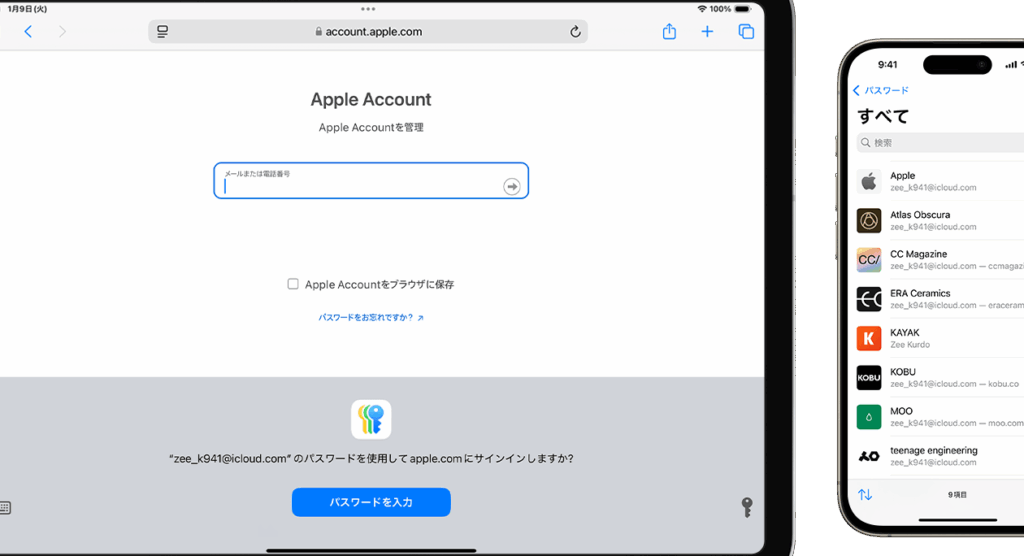
Apple IDは私たちのデジタルライフを支える重要な要素です。私たちはこのアカウントを使ってAppleのサービスにアクセスし、デバイスを管理していますが、その中でもパスワードの重要性は特に高いです。強力なパスワードを設定することで、私たちの個人情報を守ることができます。
Apple IDとは
Apple IDは、Appleの製品やサービスを利用するために必要なアカウントです。このアカウントによって、私たちはさまざまな機能やサービスにアクセス可能になります。特に、デジタルコンテンツやiCloudの利用に不可欠です。
Apple IDの基本情報
Apple IDは個人の識別情報を含み、メールアドレスとパスワードで構成されます。このアカウントは以下の目的で使用されます。
- デバイスの管理:iPhone、iPad、Macなど、すべてのAppleデバイスで同一のApple IDを使います。
- iCloudへのアクセス:データのバックアップや共有に役立ちます。
- App Storeの利用:アプリの購入やダウンロードが可能です。
Apple IDの重要性
- 個人情報の保護:強力なパスワードを設定することで、私たちの情報を守ることができます。
- セキュリティの向上:二要素認証を活用し、アカウントへの不正アクセスを防ぎます。
- サービスの一元化:Appleの全てのサービスを一つのIDで管理することで、利便性が向上します。
Apple IDのパスワード
Apple IDのパスワードは、アカウントのセキュリティを保つために重要です。強力なパスワードで保護することで、不正アクセスを防げます。ここでは、パスワードの役割とセキュリティについて詳しく説明します。
パスワードの役割
Apple IDのパスワードは、次のような役割を果たします。
- アカウントの保護: パスワードは、私たちの個人情報にアクセスするための最初の防壁となります。
- サービスの利用: App StoreやiCloudなど、Appleの各サービスへのアクセスで必要不可欠です。
- データの保護: パスワードがセキュリティを提供し、データの漏洩を防ぎます。
パスワードのセキュリティ
パスワードのセキュリティを強化する方法はいくつかあります。
- 長さを確保する: パスワードは最低でも12文字以上の長さを推奨します。
- 特別文字を使用する: 大文字、小文字、数字、記号を組み合わせることで、強度を上げます。
- 定期的に変更する: パスワードを定期的に変更し、安全性を保ちます。
- 他のアカウントと使い回さない: 異なるサービスで同じパスワードを使わないことが重要です。
Apple IDのパスワード管理
Apple IDのパスワードの管理は、セキュリティを確保するために必要なステップです。以下の方法でパスワードを変更し、強力なパスワードを作成できます。
パスワードを変更する方法
- Appleの公式サイトにアクセスする
確認メールが届いている場合は、まずはそのリンクから進めます。
- 「Apple IDを管理」を選択する
サイトに入り、「Apple IDを管理」オプションを見つけます。
- サインインする
Apple IDとパスワードを入力してサインインします。
- 「パスワードを変更」をクリックする
サインイン後、設定メニューから「パスワードを変更」を選びます。
- 新しいパスワードを入力する
強力なパスワードを作成し、指定されたフィールドに入力します。
- 変更を保存する
すべて正しく入力されたら、設定を保存して終了です。
強力なパスワードの作成方法
- 8文字以上の長さを確保する
パスワードは最低でも8文字以上で作成します。
- 大文字と小文字を組み合わせる
各種の文字タイプを使い、パスワードの強度を高めます。
- 数字を含める
数字を加えることで、より難解なパスワードになります。
- 特別文字を使用する
!@#$%^&*()などの特別文字を使用し、更に強力にします。
- 辞書に載っていない単語を避ける
一般的な単語や個人情報(名前や生年月日など)は使わないようにします。
- 他のアカウントと使い回さない
同じパスワードを他のアカウントで使用しないことが大切です。
もしもの時の対策
アカウントのセキュリティに備えた対策は重要です。もしもの時にしっかり対応できるように、具体的な手順を明確にしておきます。
パスワードを忘れた場合
- Appleの公式サイトにアクセスします。
- 「Apple IDまたはパスワードをお忘れですか?」をクリックします。
- Apple IDを入力し、「続ける」を選択します。
- メールまたはセキュリティ質問のいずれかを選択し、指示に従います。
- 新しいパスワードを設定します。
これで、パスワードの再設定が完了します。
アカウントの復旧手順
- Appleの公式サイトに再度アクセスします。
- 「Apple IDまたはパスワードをお忘れですか?」をクリックします。
- Apple IDを入力し、「続ける」を選択します。
- メールかセキュリティ質問のオプションから選択します。
- 指示に従って、本人確認を行います。
- 新しいパスワードを設定し、確認します。
Conclusion
Apple IDとそのパスワードの重要性は私たちのデジタルライフにおいて欠かせない要素です。安全なパスワードを設定することで、個人情報をしっかり守ることができます。私たちは、Appleのサービスを最大限に活用するために、パスワード管理を怠らず、定期的に見直すことが大切です。
万が一のトラブルに備えて、パスワードのリカバリー方法を知っておくことも重要です。これらの対策を講じることで、安心してAppleのエコシステムを利用できるようになります。私たちのデジタルセキュリティを強化し、快適なオンライン体験を享受しましょう。