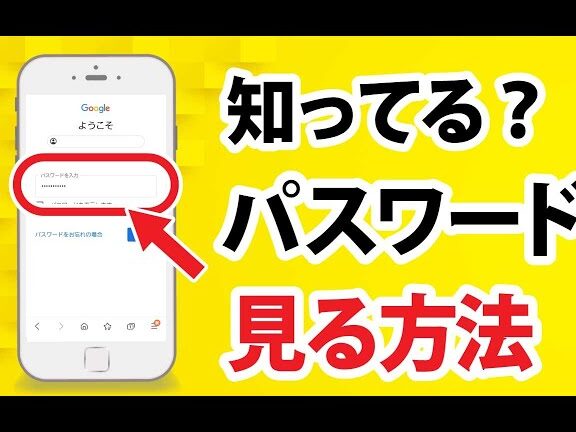
オンラインの世界では、私たちの個人情報を守るためにパスワードは欠かせない存在です。しかし、時にはそのパスワードを忘れてしまったり、どこに保存したのか分からなくなることもありますよね。そんな時、私たちはパスワードをどこから見れるのかを知っておくことが重要です。
パスワードの重要性
パスワードは、オンラインでの個人情報やプライバシーを守るための基本的な要素です。強力なパスワードを作成することや、定期的に変更することが重要です。ここでは、パスワードの重要性とその取り扱いについて詳しく見ていきます。
- オンラインアカウントを保護する: パスワードは、アカウントにアクセスできる唯一の鍵です。強力なパスワードがないと、アカウントが盗まれる危険性が高まります。
- 個人情報を守る: 銀行情報やプライベートなメッセージなど、個人情報が含まれる場合があります。それらを守るためにも、強固なパスワードが必要です。
- 複数のパスワード管理: 異なるアカウントには異なるパスワードを使用しましょう。そうすることで、一つのパスワードが漏れた際のリスクを軽減できます。
- 定期的なパスワード変更: パスワードは定期的に変更することで、アカウントをさらに安全に保つことができます。例えば、3ヶ月ごとに見直すのが理想です。
- 二要素認証の利用: 可能な場合は、二要素認証を活用してさらなるセキュリティを確保しましょう。これにより、パスワードだけではアカウントにアクセスできなくなります。
一般的なパスワードの管理方法
パスワードの管理方法は、オンラインでの安全性を保つ上で不可欠です。安全なパスワードを保持するため、我们が使用できる方法を以下に示します。
パスワードマネージャーの活用
- 信頼できるパスワードマネージャーを選ぶ。
多くの種類があるので、レビューや評判を参考にしましょう。
- アカウントを登録する。
メールアドレスや基本情報を入力します。
- メインパスワードを設定する。
他と違う強力なパスワードを設定して保護します。
- 各アカウントの情報を追加する。
ウェブサイトやアプリのログイン情報を順に入力します。
- 自動生成機能を利用する。
強力なパスワードを生成し、保存するよう設定します。
スマートフォンでの管理
- スマートフォンのパスワード管理機能を確認する。
ほとんどのスマートフォンには内蔵機能があります。
- パスワードの保存を許可する。
設定から、パスワードの保存を有効にします。
- 各アプリのログイン情報を入力する。
アプリを開いた際に、ログイン情報を入力し保存します。
- 定期的にパスワードを更新する。
必要に応じてパスワードを変更します。セキュリティを高めるために、3ヶ月ごとが理想です。
- 二要素認証を設定する。
アカウントの保護が強化されます。各アプリで有効にします。
ウェブブラウザでのパスワード表示
パスワードを確認する方法として、ウェブブラウザが便利です。特に、Google ChromeやMozilla Firefoxでは、簡単に保存したパスワードを表示できます。以下に、それぞれの方法を説明します。
Chromeでの確認方法
- Chromeを開き、右上の三点アイコンをクリックします。
- 「設定」を選択し、設定メニューが表示されます。
- 「自動入力」セクションを見つけ、その中の「パスワード」をクリックします。
- 保存されたパスワードのリストが表示され、特定のサイトを探します。
- 目のアイコンをクリックし、パスワードを表示します。この時、PCのパスワードを求められます。
Firefoxでの確認方法
- Firefoxを開き、右上のハンバーガーメニューをクリックします。
- 「設定」を選択し、設定オプションが表示されます。
- 「プライバシーとセキュリティ」をクリックし、下にスクロールして「ログインとパスワード」セクションを見つけます。
- 「保存されたログイン情報」を選択し、保存されたパスワードの一覧が表示されます。
- 表示したいサイトを選び、右側にある「パスワードを表示」をクリックします。
ソーシャルメディアのパスワード
ソーシャルメディアアカウントのパスワードを確認する方法を紹介します。FacebookとTwitterの具体的な手順を以下に示します。
Facebookのパスワード確認
- Facebookにログインします。
- 画面右上のメニューアイコンをクリックします。
- 「設定とプライバシー」を選択します。
- 「設定」をクリックします。
- 「セキュリティとログイン」を選択します。
- 「保存されたパスワードを表示」をクリックします。
- 必要に応じて、アカウントのパスワードを入力します。
この手順を完了すると、現在のパスワードが確認できます。
Twitterのパスワード確認
- Twitterにログインします。
- 画面左下のプロフィールアイコンをクリックします。
- 「設定とプライバシー」を選択します。
- 「セキュリティとアカウントアクセス」を選びます。
- 「パスワード」をクリックします。
- 現在のパスワードを入力します。
- 新しいパスワードを設定します。
この方法で、Twitterのパスワードを変更または確認できます。
結論
パスワードの管理は私たちのオンラインセキュリティにとって欠かせない要素です。信頼できるパスワードマネージャーやブラウザの機能を活用することで、パスワードの確認や管理が簡単になります。強力なパスワードを設定し定期的に変更することは、私たちの個人情報を守るための基本的な対策です。
また二要素認証を導入することで、さらなるセキュリティ強化が図れます。これらの方法を実践し、安全なオンライン環境を維持していきましょう。私たちの情報を守るために、今すぐ行動を起こすことが大切です。