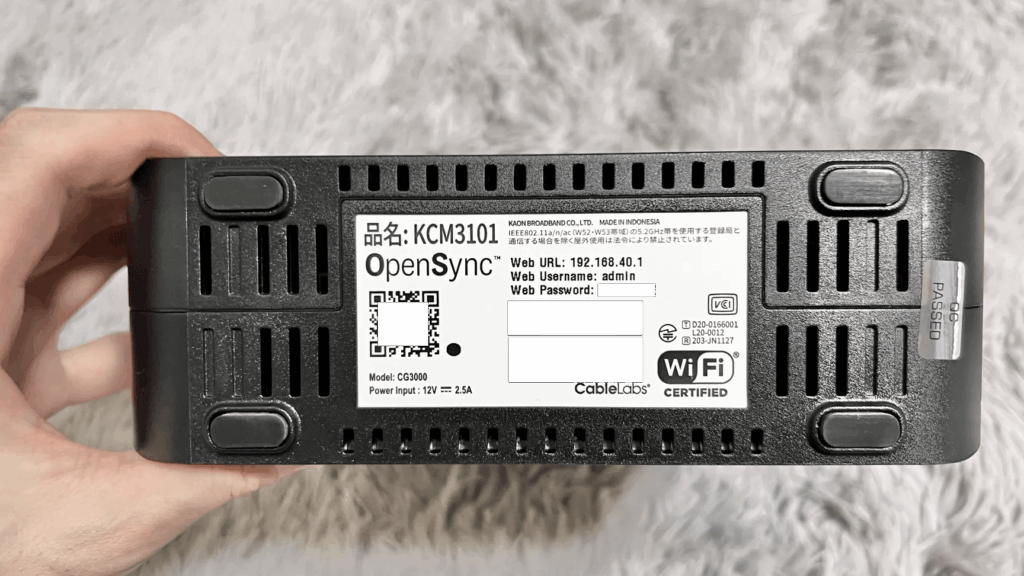
私たちは、日々の生活の中で便利なサービスを利用していますが、その中でも特に重要なのがオンラインアカウントのセキュリティです。特にジェイコムのパスワードはどこにあるのか、この疑問を抱えている方も多いでしょう。パスワードを忘れてしまったり、見つからなかったりすると、サービスの利用が制限されてしまいます。
ジェイコム パスワード どこの概要
ジェイコムのパスワードの管理は、オンラインアカウントのセキュリティを維持するために重要です。私たちは、パスワードを見つける方法を理解するための手順を以下に示します。
- 公式サイトにアクセスします。ジェイコムの公式ウェブサイトに行き、ログインページを開きます。
- “パスワードを忘れた”オプションを選択します。ログインページで、パスワードのリセットリンクを見つけクリックします。
- アカウント情報を入力します。必要な情報、例えばメールアドレスやユーザーIDを正確に入力しましょう。
- 確認メールを探します。登録したメールアドレスに、パスワードリセット用のメールが届くのを待ちます。
- メール内のリンクをクリックします。届いたメールの指示に従って、パスワードリセットのリンクをクリックします。
- 新しいパスワードを設定します。安全な新しいパスワードを入力し、再度確認します。
- ログインして確認します。設定した新しいパスワードで再度ログインし、正常にアクセスできるか確認します。
ジェイコム パスワードの重要性
ジェイコムのパスワード管理は、私たちが安全にオンラインサービスを利用するために不可欠です。パスワードはアカウントへの唯一のアクセス手段であり、強固なセキュリティを確保する上での第一歩です。以下に、セキュリティの観点とアカウント保護のためのベストプラクティスを示します。
セキュリティの観点
- パスワードの強度: 強いパスワードは、英大文字、英小文字、数字、特殊文字を組み合わせたものです。例えば、「Jp@ssw0rd123!」のようなものが理想的です。
- 二段階認証の設定: 可能な場合、二段階認証を有効にします。これにより、他人が不正にアカウントにアクセスすることを防げます。
- パスワードの定期的な変更: パスワードを3ヶ月ごとに変更し、古いパスワードを使い続けるのを避けます。
- フィッシング対策: 不審なメールやリンクを避け、公式サイトだけからアクセスします。信頼できるソースからのみ情報を得ます。
アカウント保護のためのベストプラクティス
- パスワードマネージャーの利用: パスワードマネージャーを使うことで、複雑なパスワードを安全に保存できます。
- 共通のパスワードの使用回避: 異なるアカウントには異なるパスワードを設定します。同じパスワードを使いまわすことは危険です。
- パスワードを他人と共有しない: アカウント情報は秘密にし、信頼できる人以外には教えません。
- セキュリティソフトの利用: 信頼できるセキュリティソフトを導入し、マルウェアや不正アクセスから保護します。
ジェイコムのパスワード管理方法
パスワードの管理は安全なオンライン体験には欠かせない要素です。私たちはここで、ジェイコムのパスワード取得方法と変更手順について具体的に説明します。
パスワードの取得方法
- 公式サイトにアクセスする。
利用しているデバイスのブラウザから、ジェイコムの公式サイトに移動します。
2. ログイン画面を探す。
トップページにある「ログイン」オプションをクリックします。
3. 「パスワードを忘れた方はこちら」を選択する。
ログイン画面で、パスワード取得のリンクをクリックします。
4. 必要情報を入力する。
登録時のメールアドレスを入力します。
5. 確認メールを確認する。
受信したメールを開き、指示に従ってリセットリンクをクリックします。
6. 新しいパスワードを設定する。
リセットリンクから新たなパスワードを入力し、保存します。
7. ログインを試みる。
新しいパスワードでログインを行い、アカウントにアクセスできることを確認します。
パスワードの変更手順
- 公式サイトに再度ログインする。
新しいパスワードを使用して、再度ジェイコムのアカウントにログインします。
2. アカウント設定を開く。
ログイン後、アカウント設定のメニューを選択します。
3. 「パスワード変更」をクリックする。
設定メニューの中から、このオプションを見つけてクリックします。
4. 現在のパスワードを入力する。
現在のパスワードを誤りなく入力します。
5. 新しいパスワードを設定する。
強力な新しいパスワードを作成し、入力します。
6. 変更を保存する。
新しいパスワードを二回入力し、確認後に変更を保存します。
7. 再度ログインして確認する。
新しいパスワードでログインできるか確認します。
よくある問題と解決策
私たちは、ジェイコムのパスワードに関連する一般的な問題とその解決策について説明します。特にパスワードを忘れた場合やアカウントがロックされた場合の対処方法を詳しく見ていきます。
パスワードを忘れた場合
パスワードを忘れることはよくある問題ですが、以下の手順に従えば簡単にリセットできます。
- ジェイコムの公式サイトにアクセスします。
- ログイン画面で「パスワードを忘れた方はこちら」をクリックします。
- 必要情報(登録メールアドレスなど)を入力します。
- 確認メールをチェックします。 リセットリンクが届きます。
- リセットリンクをクリックし、新しいパスワードを設定します。
- 新しいパスワードでログイン確認します。
パスワードを無事にリセットした後は、安全にアカウントを利用できます。
アカウントロックの対処法
アカウントがロックされる原因はいくつかありますが、迅速な対処が重要です。次の手順を踏んで、解決につなげましょう。
- 公式サイトにアクセスします。
- ログイン画面で「アカウントロック解除」のリンクを見つけます。
- 指示に従って必要な情報を入力します。
- 確認メールを確認し、ロック解除の指示に従います。
- アクセスが復元されたら、パスワードを変更することを推奨します。
まとめ
私たちはジェイコムのパスワード管理がいかに重要かを理解しています。正しい手順を踏むことでアカウントの安全性を確保し、万が一のトラブルにも迅速に対応できるようになります。強いパスワードの設定や二段階認証の導入は、私たちのオンラインライフを守るための基本です。
常に最新の情報を持ち、適切な対策を講じることで、安心してジェイコムのサービスを利用できる環境を整えましょう。私たちのデジタルセキュリティを高めるために、今後も引き続き注意を払い続けたいと思います。