リモートワークやオンライン授業が普及する中で、Zoomは欠かせないツールとなりました。しかし、Zoomを利用する際に重要な要素の一つが「Zoom パスワード どこ」です。パスワードを見つけられないと、会議に参加できず困ってしまいますよね。
Zoom パスワードの重要性
Zoomを使用する際、パスワードの管理は極めて重要です。特に、リモートワークやオンライン授業の普及により、パスワードが会議参加の大きな障害となることもあります。私たちは、Zoomのパスワードがなぜ重要なのかをいくつかのポイントで整理しました。
- セキュリティの確保
パスワードは、会議のセキュリティを強化します。ミーティングが無断で参加されるリスクを減少させるため、強力なパスワードを設定することが大切です。
- プライバシーの保護
限られたメンバーだけが会議に参加できるようにすることで、機密情報の漏洩を防ぐことができます。特にビジネス会議や教育活動において、参加者のプライバシーを守る必要があります。
- 参加の簡素化
パスワードを共有することで、会議への参加がスムーズになります。必要な情報が一つにまとまり、誰でも容易にアクセスできる環境を整える役割を果たします。
- 発表者の安心感
発表者は、適切なパスワード設定により、安心してプレゼンテーションができます。会議に参加するメンバーが制限されているため、集中して発表に臨むことができます。
Zoom パスワードの場所
Zoom パスワードを見つける場所は、主に二つの方法があります。次に、それぞれの方法を詳しく説明します。
Zoom アプリ内での確認方法
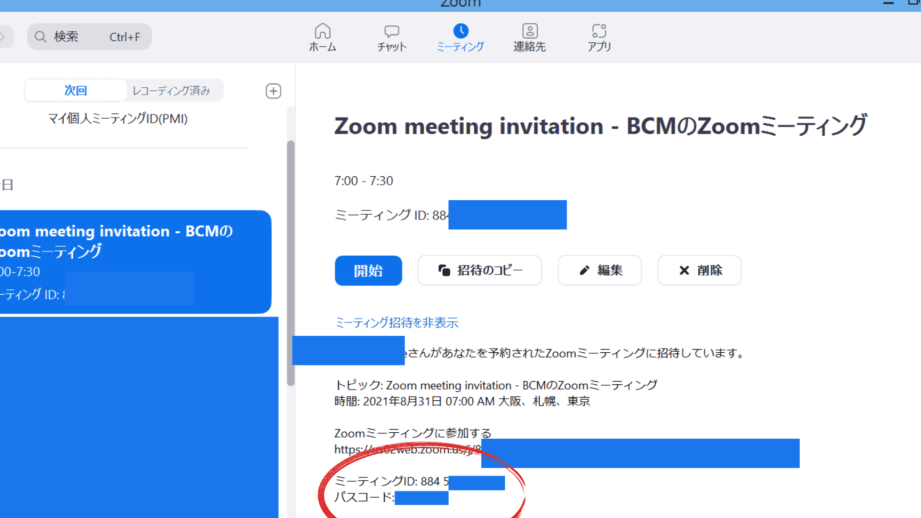
Zoom アプリ内でパスワードを確認する手順は次の通りです。
- Zoom アプリを開く。
- 「ミーティング」セクションを選択。
- 参加したいミーティングを見つける。
- そのミーティングの詳細をクリックする。
- 「ミーティングパスワード」を確認する。
この手順で、Zoom アプリ内で簡単にミーティングパスワードを確認できます。
招待メールに記載された情報
招待メールは Zoom ミーティングへのアクセスに必要な重要な情報が含まれています。以下のポイントを確認しましょう。
- メールの件名を確認する。
- メール本文を開く。
- パスワードが記載された部分を探す。
- 添付ファイルがある場合は、それも確認する。
Zoom パスワードの設定方法
Zoom でパスワードを設定する方法は簡単で、数ステップで完了します。強力なパスワードを設定することで、セキュリティを向上させ、会議を安全に保つことができます。次の手順に従ってください。
新しいパスワードの作成手順
- Zoom アプリを開きます。
- 画面下部の「設定」アイコンをタップします。
- 「ミーティング」を選択します。
- 「パスワードを設定」オプションを見つけて選びます。
- 新しいパスワードを入力します。
- 新しいパスワードを確認のため、再度入力します。
- 「保存」をタップしてパスワードを保存します。
新しいパスワードは、英字、数字、記号を組み合わせて作成すると強力になります。この手順を踏めば、パスワードが更新されます。
パスワードの管理方法
パスワードを適切に管理することは非常に重要です。以下の方法で安全にパスワードを管理できます。
- パスワードマネージャーを利用して、複雑なパスワードを安全に保存します。
- パスワードを定期的に変更し、同じパスワードを複数のアカウントで使用しないようにします。
- パスワードを他人と共有しないようにします。
- セキュリティ質問を設定して、アカウントの保護を強化します。
- 二段階認証を有効にして、さらにセキュリティを強化します。
Zoom パスワードに関するトラブルシューティング
Zoom パスワードに関する問題が発生した場合、迅速に対応することが重要です。以下の手順に従って、問題を解決できます。
パスワードを忘れた場合
パスワードを忘れてしまった場合でも、簡単にリセットできます。以下のステップを参考にしてください。
- Zoom アプリを開く。アプリを起動してください。
- ログイン画面を表示する。右上の「サインイン」をタップします。
- 「パスワードを忘れた場合」を選択する。リンクをクリックしてください。
- 登録したメールアドレスを入力する。アカウントに関連付けられたメールアドレスを入力します。
- 受信したメールを確認する。Zoomからのリセットメールを開きます。
- リンクをクリックして新しいパスワードを作成する。安全な新しいパスワードを設定します。
セキュリティ上の注意点
セキュリティを確保するために、以下のポイントに注意してください。
- 強力なパスワードを使用する。英字、数字、記号を組み合わせて作成します。
- パスワードを定期的に変更する。少なくとも数ヶ月ごとに更新します。
- パスワードを他人と共有しない。個人情報やミーティング情報を守るためです。
- 二段階認証を有効にする。追加のセキュリティを提供します。
Conclusion
Zoomを利用する際にパスワードの管理は欠かせません。私たちが安全で快適なオンライン環境を維持するためには強力なパスワードの設定が重要です。パスワードを見つける方法や管理方法を理解することで、会議への参加がスムーズになります。
また、パスワードのリセットやセキュリティ対策を講じることで、無断参加や情報漏洩のリスクを減少させることができます。これらの知識を活用し、Zoomをより安全に利用していきましょう。私たちのオンライン体験をより良いものにするために、これからも注意を怠らずにいきたいですね。