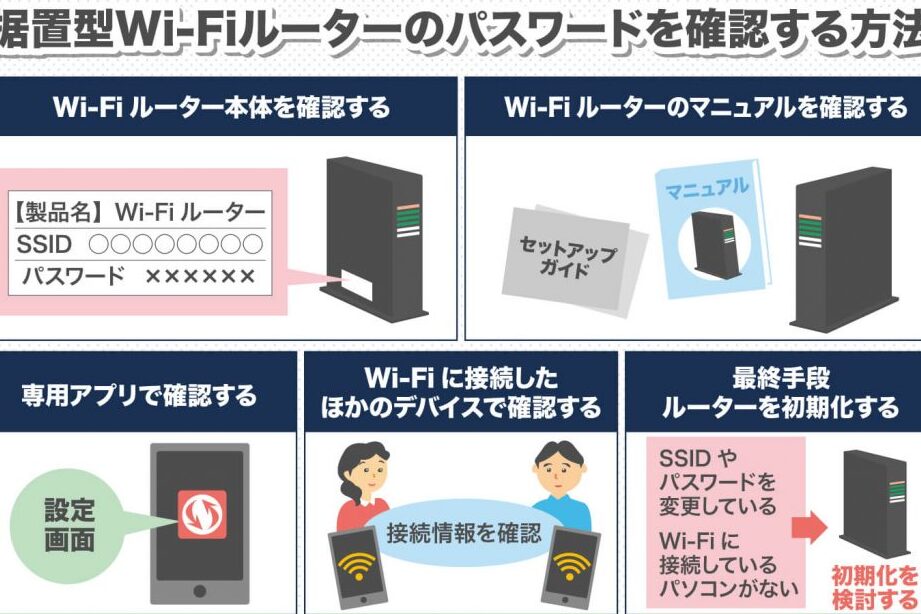
Wi-Fiのパスワード、どこにあるのか悩んでいませんか?私たちの日常生活に欠かせないインターネット接続ですが、パスワードを忘れたり、見つけられなかったりすることはよくあります。特に新しいデバイスを接続する際や、友人を招待する時に困ることも多いですよね。
Wi-Fiのパスワードを確認する方法
Wi-Fiのパスワードを確認する方法は、デバイスによって異なります。私たちは、モバイルデバイスとPCそれぞれの確認方法を解説します。
モバイルデバイスでの確認
- 設定アプリを開く
ホーム画面から「設定」アイコンを選択します。
- Wi-Fi設定を選択
「Wi-Fi」をタップして、現在接続中のネットワークを見つけます。
- ネットワーク名をタップ
接続中のネットワークを選んで詳細情報を表示します。
- パスワードを確認
セキュリティ設定の下にパスワードが表示される場合があります。表示されない場合は、表示オプションをオンにします。
PCでの確認
- 設定メニューを開く
スタートボタンをクリックし、「設定」を選択します。
- ネットワークとインターネットを選択
メニューから「ネットワークとインターネット」を選びます。
- Wi-Fiを選択
左側のメニューから「Wi-Fi」をクリックします。
- ハードウェアプロパティを表示
接続済みのWi-Fiネットワークを選んで、「ハードウェアプロパティ」をクリックします。
- パスワードを確認
「セキュリティ」のセクションにパスワードを表示するオプションがあります。チェックボックスをオンにしてパスワードを確認します。
Wi-Fiのパスワードの変更
Wi-Fiのパスワードを変更することは、セキュリティを強化するために重要です。以下の手順に従って、自宅のWi-Fiパスワードを簡単に変更できます。
ルーターの設定画面へのアクセス
- インターネットブラウザを開く。
- アドレスバーにルーターのIPアドレスを入力する。 一般的なアドレスは「192.168.1.1」や「192.168.0.1」などです。
- Enterキーを押して、設定画面にアクセスする。
- ルーターの管理者ログイン情報を入力する。 通常、初期設定のユーザー名は「admin」、パスワードも「admin」であることが多いです。これが変更されている場合、新しい情報を使用する必要があります。
パスワード変更の手順
- 設定画面に入ったら、「ワイヤレス設定」または「Wi-Fi」セクションを探す。
- 「Wi-Fiパスワード」または「ネットワークキー」のオプションを見つける。
- 現在のパスワードを削除し、新しいパスワードを入力する。 パスワードは8文字以上が推奨されます。
- 保存ボタンをクリックして、変更を確定する。
- ルーターを再起動する。 これにより、新しい設定が適用されます。
Wi-Fi接続のトラブルシューティング
Wi-Fi接続でトラブルが発生することがあります。以下に、よくある問題やその解決策を詳しく述べます。
よくある問題と解決策
- 接続できない場合
- Wi-Fiネットワークが表示されない。
- ルーターの電源が入っているか確認する。
- デバイスのWi-Fi設定がオンになっているか確認する。
- インターネット速度が遅い
- 他のデバイスでも同じように遅いか確認する。
- ルーターを再起動して速度を改善する。
- パスワードが不正確
- 正確にパスワードを入力したか確認する。
- 必要なら、Wi-Fi設定からパスワードを再確認する。
- 接続が頻繁に切れる
- ルーターの位置を見直し、障害物がないか確認する。
- 必要に応じて、ファームウェアを更新する。
接続できない場合の対処法
- デバイスの再起動
- 最初に、デバイスを再起動する。
- 再起動後、Wi-Fi設定を再確認する。
- ルーターの再起動
- ルーターの電源を切り、数秒待つ。
- 電源を再び入れて、接続を再試行する。
- Wi-Fi設定の確認
- デバイスのWi-Fi設定を開く。
- 接続先のネットワークが正しいか確認する。
- サポートへの連絡
- ルーターの製造元またはインターネットプロバイダーに連絡する。
- 問題が解決しない場合、専門のサポートを求める。
Wi-Fiのセキュリティ対策
Wi-Fiのセキュリティ対策が重要です。以下の手順でセキュリティを強化しましょう。
- ルーターの管理画面にアクセスする。 ブラウザを開き、ルーターのIPアドレスを入力します。一般的には「192.168.1.1」や「192.168.0.1」です。
- 管理者アカウントでログインする。 ユーザー名とパスワードを入力します。初期設定の情報はルーターの底面やマニュアルに記載されています。
- ワイヤレス設定を見つける。 メニューから「無線設定」や「Wi-Fi設定」といったセクションを探します。
- 新しいWi-Fiパスワードを設定する。 より強力なパスワードを8文字以上で作成し、保存します。数字、大文字、小文字および記号を含めると良いでしょう。
- セキュリティプロトコルを選択する。 WPA2やWPA3を選択することで、セキュリティが強化されます。
- 設定を適用する。 変更を完了するために、設定を保存し、ルーターを再起動します。
また、パスワード変更後にデバイスを再接続する必要があります。これにより、設定が正常に反映されることがあります。最初は少し手間がかかるかもしれませんが、セキュリティ強化で安心してインターネットを利用できます。
Conclusion
Wi-Fiのパスワードの所在を把握することは私たちのデジタルライフをスムーズにするために欠かせません。忘れてしまったり見つからなかったりすることがある中で、正しい手順を知っておくことで、ストレスを軽減できます。
またセキュリティを強化するためには定期的なパスワードの変更が重要です。強力なパスワードを設定し最新のセキュリティプロトコルを利用することで、安心してインターネットを楽しむことができます。私たち全員が快適なWi-Fi環境を維持できるよう心がけましょう。