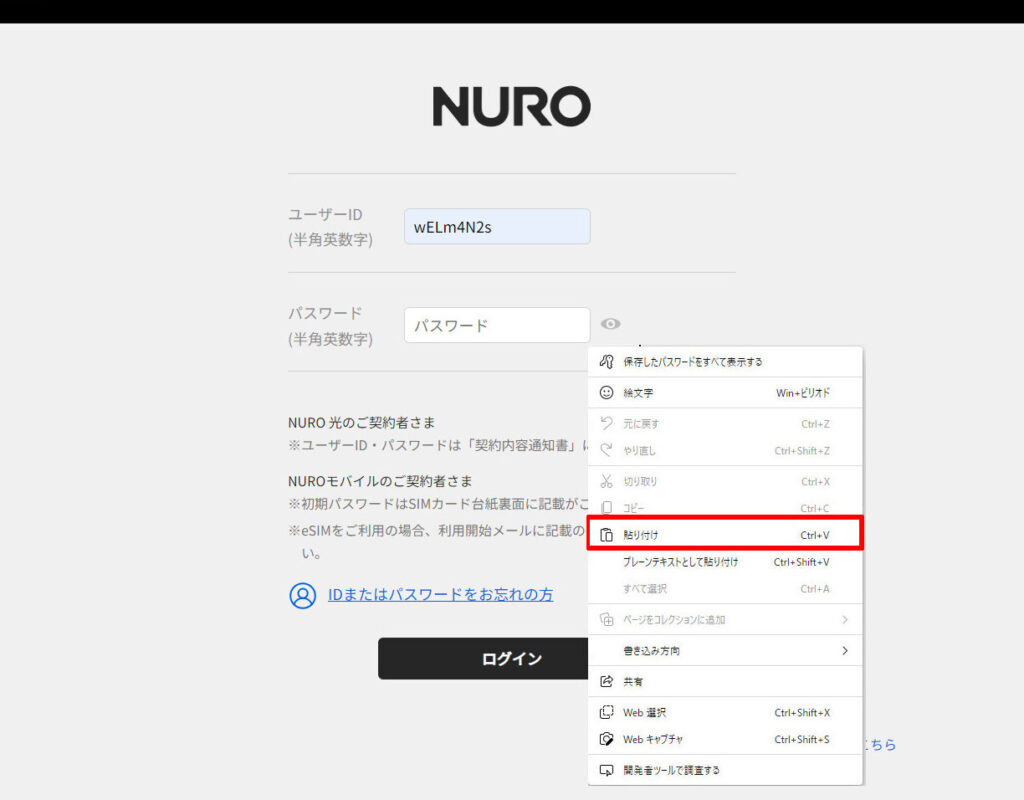
nuroのサービスを利用する中で、「nuro パスワード どこにある?」という疑問を持つことはありませんか?私たちも初めて利用したとき、どこでパスワードを確認できるのか悩んだものです。特に、セキュリティが重要な現代において、パスワードの管理は欠かせません。
nuro パスワード の基本情報
nuroのサービスを利用する際、パスワードは重要な役割を果たします。以下の手順でnuroパスワードの確認や管理を行えます。
- 公式ウェブサイトにアクセスする – nuroの公式サイトを開き、ログインページを探します。
- ログイン情報を入力する – 登録したユーザー名とパスワードを入力します。
- パスワードがわからない場合はリセットする – 「パスワードを忘れましたか?」のリンクをクリックし、指示に従います。
- 登録したメールアドレスを確認する – パスワードリセットのメールが届きますので、受信トレイをチェックします。
- 新しいパスワードを設定する – メール内のリンクをクリックし、新しいパスワードを入力します。
- 設定を保存する – 新しいパスワードを保存し、再度ログインして確認します。
nuro パスワード の取得方法
nuro パスワードの取得方法はシンプルです。以下の手順に従い、スムーズにアクセスできます。
オンラインでの取得
オンラインでパスワードを取得する方法は次の通りです。
- 公式ウェブサイトにアクセスします。
- ログインページを見つけます。 通常、トップページにリンクがあります。
- 「パスワードをお忘れですか?」のオプションをクリックします。
- 登録済みのメールアドレスを入力します。これにより、パスワードリセット用のリンクが送信されます。
- 受信したメールを確認し、リンクをクリックします。
- 新しいパスワードを設定します。確認のため、再入力が求められます。
- 設定が完了したら、ログイン画面に戻ります。新しいパスワードでアクセスします。
電話での取得
電話でパスワードを取得したい場合、以下のステップを実行します。
- カスタマーサポートに電話します。電話番号は公式サイトに記載されています。
- オペレーターにパスワードリセットの要請をします。本人確認のため、いくつかの質問がされることがあります。
- 本人確認が完了したら、新しいパスワードが提供されます。メモを取っておくと便利です。
- 新しいパスワードを使ってログインし、アカウントにアクセスします。
nuro パスワード の変更手続き
nuroパスワードの変更は簡単です。以下の手順に従って、新しいパスワードを設定できます。
ウェブサイトでの変更
以下の手順でウェブサイトからパスワードを変更します。
- nuroの公式ウェブサイトにアクセスする。 ブラウザを開き、nuroの公式サイトのURLを入力します。
- ログインページを開く。 メインページの「ログイン」ボタンをクリックし、ログインページへ移動します。
- ログイン情報を入力する。 登録済みのメールアドレスと現在のパスワードを入力します。
- アカウント設定に進む。 ログイン後、アカウントの設定や管理セクションを見つけてクリックします。
- パスワード変更オプションを選択する。 パスワード設定のオプションを見つけ、パスワード変更を選びます。
- 新しいパスワードを入力する。 新しいパスワードを入力し、確認のために再度入力します。
- 変更を保存する。 パスワード変更ボタンを押して、新しいパスワードを保存します。
サポートセンターへの連絡
- カスタマーサポートの電話番号を確認する。 nuroの公式サイトからヘルプセンターにアクセスし、電話番号を確認します。
- 電話をかける。 指定された番号にかけ、指示に従います。
- 本人確認を行う。 オペレーターに必要な情報を提供し、本人確認を受けます。
- 新しいパスワードをリクエストする。 オペレーターに新しいパスワードを設定する旨を伝えます。
- 受け取った情報を保存する。 新しいパスワードをメモし、安全な場所に保管します。
nuro パスワード の管理方法
nuroパスワードの管理は、セキュリティを保つために非常に重要です。私たちがどのようにパスワードを管理するか、その具体的な手順をご紹介します。
- 公式ウェブサイトにアクセスする。 nuroの公式サイトをブラウザで開きます。
- ログイン情報を入力する。 登録したメールアドレスとパスワードを入力します。
- アカウント設定に移動する。 ログイン後、画面上部のアカウント設定をクリックします。
- パスワード変更オプションを選ぶ。 設定メニューから「パスワード変更」を選択します。
- 新しいパスワードを設定する。 強固な新しいパスワードを入力し、確認のため再度入力します。
- 変更を保存する。 設定を確認し、変更を保存します。
パスワードのリセットが必要な場合、次の手順を実行します。
- 公式ウェブサイトを開く。 ブラウザでnuroのサイトにアクセスします。
- 「パスワードをお忘れですか?」をクリックする。 ログイン画面で該当リンクを見つけます。
- メールアドレスを入力する。 登録済みのメールアドレスを入力し、送信ボタンを押します。
- リセットリンクを確認する。 登録したメールをチェックし、リセットリンクを探します。
- 新しいパスワードを設定する。 リンクをクリックし、新しいパスワードを入力します。
- 設定を確認して完了する。 新しいパスワードでログインできるようになります。
nuro パスワード を忘れた場合
パスワードを忘れた場合の対処方法について、明確なステップを示します。この手順に従えば、新しいパスワードをすぐに設定できます。
- 公式ウェブサイトにアクセスする。ブラウザでnuroの公式サイトを開きます。
- 「パスワードをお忘れですか?」をクリックする。ログインページにあるこのリンクを探します。
- 登録したメールアドレスを入力する。リセットリンクを受け取るためのメールアドレスを正確に入力します。
- リセットメールを確認する。自分のメールボックスを確認し、リセットリンクが届いていることを確認します。
- リセットリンクをクリックする。メール内のリンクをクリックして、新しいパスワード設定ページに移動します。
- 新しいパスワードを入力する。安全性を考慮し、強いパスワードを選びます。
- 新しいパスワードを確認する。再度同じパスワードを入力し、確認します。
- パスワード変更を保存する。変更を完了するために保存ボタンをクリックします。
Conclusion
nuroパスワードの管理は安全なオンライン体験に欠かせない要素です。私たちが紹介した手順を参考にして、パスワードの確認や変更をスムーズに行えるようにしましょう。特にパスワードを忘れた場合のリセット方法や、カスタマーサポートへの連絡手順を知っておくことで、安心してサービスを利用できます。
今後もセキュリティ意識を高め、パスワード管理を徹底していきたいですね。これからも私たちの情報を活用し、快適なnuroライフを楽しんでいきましょう。