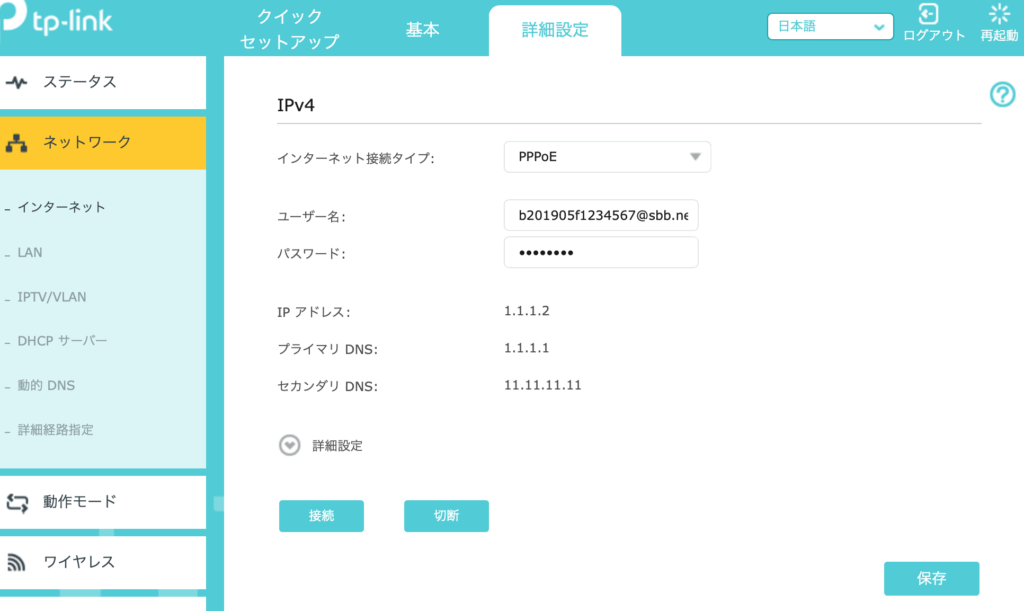
インターネット接続の設定を行う際に、私たちが直面する重要な要素の一つが「pppoe パスワード」です。このパスワードが何か分からないと、ネットワークに接続できず、ストレスが溜まることもありますよね。私たちは、正しい情報を知ることで、スムーズにインターネット環境を整えられるのです。
PPPoE パスワードとは
PPPoE(Point-to-Point Protocol over Ethernet)パスワードは、インターネット接続を確立するための重要な要素です。このパスワードは、インターネットサービスプロバイダー(ISP)から提供され、ユーザーが特定のネットワークにアクセスするために必要です。
PPPoEパスワードが正しくないと、インターネット接続ができなくなります。接続の問題を回避するために、適切な設定を行うことが重要です。接続時に必要な情報は、ISPから受け取った契約書やウェルカムメールに記載されています。また、必要に応じてISPに問い合わせることも考慮しましょう。
正しいPPPoEパスワードを使用して、ネットワークに安全に接続できます。以下に、PPPoEパスワードの入力手順を示します。
- ルーターの管理画面にアクセスします。 通常、ブラウザにルーターのIPアドレスを入力してログインします。
- 「インターネット設定」または「PPPoE設定」メニューを見つけます。 メニューの位置はメーカーによって異なります。
- 提供されたPPPoEパスワードを入力します。 ユーザー名も必要な場合があります。
- 設定を保存して、ルーターを再起動します。 設定が適用されるまで、少し待つことが必要です。
PPPoE パスワードの役割
ネットワーク接続の重要性
- PPPoEパスワードは、ISPが提供する情報である。
- 正しいパスワードが必要な理由は、未入力または誤入力の場合、接続の失敗につながるからだ。
- ネットワーク接続の安定性は、正しい設定に依存している。
- ISPsから送付される契約書やウェルカムメールには、このパスワードが記載されている。
- 適切な設定により、高速かつ安定したインターネット接続を享受できる。
セキュリティの向上
- PPPoEパスワードは、ネットワークの安全性を確保するために重要である。
- 不正アクセスを防止する手段として、正しいパスワードの使用が必要だ。
- 暗号化した接続により、利用者のプライバシーが保護される。
- 定期的なパスワードの変更も、セキュリティを向上させる一因である。
- 信頼性の高いISPを選ぶことも、ネットワークの安全性を高める手段である。
PPPoE パスワードの設定方法
PPPoEパスワードの設定は、インターネット接続を確立するために重要な手順です。以下にルーターとパソコンそれぞれの設定手順を示します。
ルーターでの設定手順
PPPoEパスワードをルーターで設定する手順は次の通りです。簡単に操作できますので、安心して進めてください。
- ルーターの電源を入れる。 通常は電源ボタンを押すか、電源コードをコンセントに差し込みます。
- ウェブブラウザを開く。 インターネットに接続されたデバイス(パソコンやスマートフォン)でウェブブラウザを立ち上げます。
- ルーターのIPアドレスを入力する。 多くのルーターでは「192.168.1.1」や「192.168.0.1」が一般的ですが、取扱説明書で確認してください。
- 管理者アカウントでログインする。 デフォルトのユーザー名とパスワードはルーターの底面または取扱説明書に記載されています。
- 「インターネット」または「WAN」設定に移動する。 メニューから該当する項目を選択します。
- 「PPPoE」を選択する。 接続タイプとしてPPPoEを選びます。
- ISPから提供されたPPPoEパスワードとユーザー名を入力する。 メールや契約書に記載されています。
- 設定を保存する。 画面上に表示される「保存」または「適用」というボタンをクリックします。
- ルーターを再起動する。 設定が完了した後、ルーターの電源を一度切り、再度入れます。
パソコンでの設定手順
次に、パソコンでPPPoEパスワードを設定する手順を示します。こちらも簡単ですので、ステップに従ってください。
- パソコンを起動する。 まず、デスクトップまたはノートパソコンを立ち上げます。
- 「設定」または「コントロールパネル」を開く。 使用しているOSに応じて、設定画面を選択してください。
- 「ネットワークとインターネット」または「ネットワークと共有センター」を選択する。 対象の項目を選びます。
- 「新しい接続またはネットワークのセットアップ」をクリックする。 指示に従います。
- 「PPPoE」と表示されているオプションを選ぶ。 接続の種類を指定します。
- ISPから提供されたユーザー名とパスワードを入力する。 必要な情報を正確に記入します。
- 設定を保存する。 すべての入力が終わったら、「接続」または「保存」を選択してください。
- 接続をテストする。 インターネットが正常に接続できるか確認します。
よくある PPPoE パスワードの例
PPPoE パスワードは、インターネットサービスプロバイダー(ISP)ごとに異なる場合があります。以下に、一般的なプロバイダーが提供する PPPoE パスワードの例を示します。
一般的なプロバイダーの例
- NTT東日本: 「sample@ntt」
- NTT西日本: 「user1234」
- SoftBank: 「user5678@softbank」
- auひかり: 「auuser」
多くのプロバイダーでは、契約時に提供された契約書やメールにパスワードが記載されています。同じプロバイダー内でも、地域や契約内容によって異なるケースがあるため、詳しい情報は必ず確認してください。
カスタマイズの重要性
PPPoE パスワードは、個別の環境に合わせてカスタマイズすることが可能です。以下の理由から、カスタマイズが重要です。
- セキュリティ向上: 一般的なパスワードを使用すると、ハッキングのリスクが増加します。
- 接続の安定性: 独自パスワードによって接続の安定性が向上する場合があります。
- 識別の容易さ: 自分で設定したパスワードは、他のユーザーと混同しにくくなります。
Conclusion
PPPoEパスワードは私たちのインターネット接続に欠かせない要素です。正しいパスワードを使用することで、安定した接続と安全なネットワーク環境が実現します。ISPから提供された情報をしっかり確認し、必要に応じて設定を見直すことが大切です。
また、カスタマイズ可能なパスワードを設定することで、セキュリティを強化し、接続の信頼性を向上させることができます。私たちのインターネットライフをより快適にするために、正しいPPPoEパスワードの重要性を忘れずに活用しましょう。