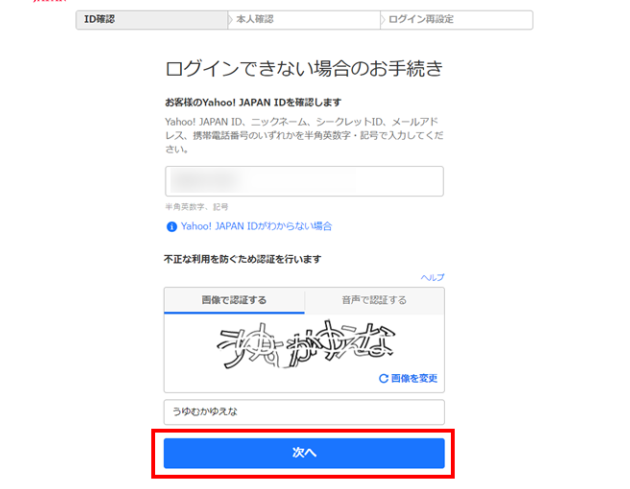
Yahooのアカウントを利用する際に、最も重要なのがパスワードの管理です。しかし、私たちの中には「Yahooパスワードはどこにあるの?」と悩む人も少なくありません。特に、パスワードを忘れてしまったり、変更したいときには、どこを探せば良いのか分からなくなることもありますよね。
Yahoo パスワードの概要
Yahoo アカウントの管理において、パスワードは基本的な要素です。パスワードを適切に管理することで、アカウントの安全性を維持できるため、その重要性を正しく理解する必要があります。
Yahoo アカウントとは
Yahoo アカウントは、さまざまな Yahoo サービスにアクセスするための個人の識別情報です。メール、ニュース、ショッピングなど多くの機能を利用できます。アカウントを作成すると、以下の利点があります。
- 豊富な機能: Yahoo メールや ニュースなど、多彩なサービスを利用できる。
- カスタマイズ可能: 自分の好みに合わせて、サービスを個別に設定できる。
- セキュリティ: アカウントを保護するためのセキュリティ機能が充実している。
パスワードの重要性
パスワードはアカウントを守る盾です。不正アクセスから自分を守るためには、強力でユニークなパスワードが不可欠です。以下に、やわらかく管理するためのポイントを示します。
- 長さ: パスワードは最低8文字以上に設定しよう。
- 複雑さ: 大文字、小文字、数字、記号を組み合わせて強化する。
- 定期的な変更: 定期的にパスワードを変更し、古いものを使用しない。
- 他のサービスとの使い回し禁止: 同じパスワードを他のサービスで使わない。
Yahoo パスワードの取得方法
パスワード再設定の手順
- Yahooのログインページにアクセスします。 このページには、ユーザー名やパスワードの入力フィールドがあります。
- 「パスワードを忘れましたか?」をクリックします。 これにより、パスワード再設定のプロセスが始まります。
- 登録したメールアドレスまたは携帯電話番号を入力します。 これが、確認手続きに使われる情報です。
- 「続ける」をクリックします。 入力した情報が正しい場合、次のステップに進みます。
- 受信したメールまたはSMSを確認します。 そこに記載されているリンクをクリックしてください。
- 新しいパスワードを入力します。 同じパスワードを再度確認のために入力する必要があります。
- 「保存」をクリックして、変更を完了します。 これで新しいパスワードが設定されます。
セキュリティ質問の設定
- Yahooアカウントにログインします。 パスワードを入力してアカウントにアクセスしてください。
- 「アカウント情報」を選択します。 これにより、セキュリティに関する設定が表示されます。
- 「セキュリティ情報」を選択します。 ここでセキュリティ質問の設定オプションが見つかります。
- リストからセキュリティ質問を選びます。 複数の質問から1つを選択します。
- その質問に対する答えを入力します。 忘れないように、覚えやすい答えを設定します。
- 「保存」をクリックして変更を完了します。 これにより、セキュリティ質問が設定されます。
Yahoo パスワードの管理
Yahoo アカウントの安全性を守るために、パスワードを適切に管理することが不可欠です。ここでは、具体的な管理方法と強化策を紹介します。
パスワードマネージャーの活用
パスワードマネージャーを使用することで、パスワードの管理が容易になる。次の手順で活用できます。
- 信頼できるパスワードマネージャーを選ぶ。
- アカウントを作成し、マスターパスワードを設定する。
- Yahoo アカウントのパスワードを入力して保存する。
- 他のサービスのパスワードも追加して管理する。
- 定期的にパスワードを更新し、マネージャーに保存し直す。
定期的なパスワード変更
- Yahoo アカウントにログインする。
- 「アカウント情報」にアクセスする。
- 「セキュリティ」タブを選択する。
- 「パスワードを変更」をクリックする。
- 新しいパスワードを入力し、確認のため再入力する。
Yahoo パスワードのトラブルシューティング
Yahooパスワードに関するトラブルシューティングを行う際、いくつかの具体的なステップが必要です。特に、パスワードを忘れた場合やアカウントの安全性を保証するための手段を理解しておくことで、問題の解決がスムーズに進みます。
パスワード忘れた時の対処法
パスワードを忘れた際には、以下の手順でリセットを行います。
- Yahooのログインページにアクセスします。
- 「パスワードを忘れましたか?」をクリックします。
- 登録したメールアドレスまたは電話番号を入力します。
- 送信されたメールまたはSMSにあるリンクをクリックします。
- 指示に従い、新しいパスワードを設定します。
これらの手順を踏むことで、新しいパスワードを簡単に設定できます。他にも、セキュリティ質問に答える方法もありますので、アカウントのセキュリティを高めるために役立ててください。
アカウントの乗っ取り防止策
アカウントの安全性を保つため、以下の予防策を実施することが重要です。
- 強力なパスワードを使用します。 長さや複雑さに気を配り、他のサービスと同じパスワードは避けてください。
- 定期的にパスワードを変更します。 3~6ヶ月ごとに変更することが推奨されます。
- 二段階認証を有効にします。 これにより、不正アクセスのリスクを減らせます。
- アカウントの履歴を定期的に確認します。 不審なログイン試行があれば、直ちに対策を講じましょう。
Conclusion
Yahooアカウントのパスワード管理は私たちのオンラインセキュリティにとって非常に重要です。強力でユニークなパスワードを設定し定期的に変更することで、不正アクセスのリスクを大幅に減らせます。また、パスワードマネージャーを活用することで管理が容易になり、安心してYahooの多様なサービスを利用できるようになります。私たち全員がこれらの対策を講じることで、より安全なオンライン体験を実現しましょう。