PDFファイルのセキュリティは、私たちのデジタルライフにおいて非常に重要です。特に、個人情報や機密データを含む文書を扱う際には、適切なパスワードを設定することが求められます。では、PDFパスワード 何がいいのでしょうか?私たちは、効果的なパスワードの選び方やその重要性について考えてみます。
PDF パスワード 概要
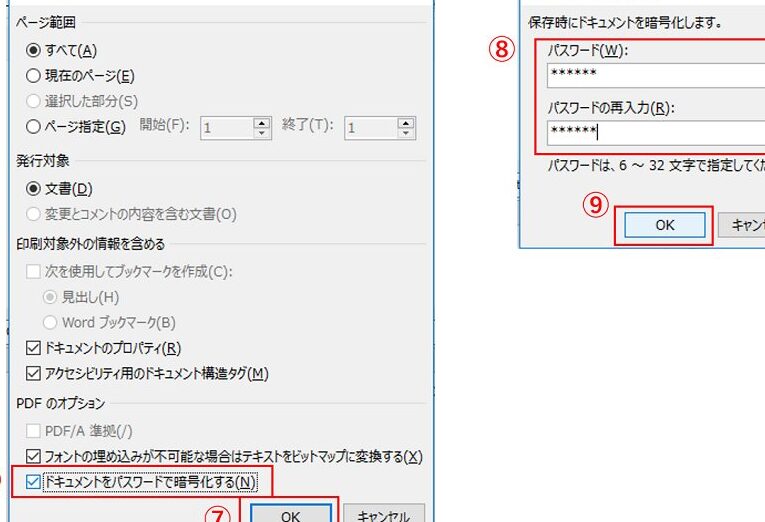
PDFパスワードは、文書のセキュリティを強化するための重要な手段です。特に、機密性の高い情報を含むファイルに対して適切なパスワードを設定することで、不正アクセスを防ぐことができます。次に、PDFパスワードの設定手順を見ていきます。
- PDFファイルを開く – 対象のPDFファイルを準備し、開きます。
- ファイル保護オプションを選択する – 通常、メニューの「ファイル」や「セキュリティ」から該当のオプションを選択します。
- パスワード設定を選択する – 「パスワードで保護」または「パスワードを設定」のオプションにチェックを入れます。
- 強力なパスワードを入力する – 誕生日や名前を避け、英数字や記号を組み合わせたパスワードを設定します。
- セキュリティ設定を確認する – アクセス制限や編集制限の設定を行う必要がある場合は、ここで確認します。
- ファイルを保存する – 設定が完了したら、ファイルを保存して変更を適用します。
人気の PDF パスワード 管理ツール
PDFファイルのセキュリティを高めるためには、効果的なパスワード管理ツールが不可欠です。以下に、人気のあるツールを紹介します。
ツールの特徴
- 使いやすいインターフェース: 多くのツールは、直感的に操作できるデザインを採用しています。
- 強力な暗号化機能: AES 256ビット暗号化を提供し、データの安全性を確保しています。
- マルチプラットフォーム対応: Windows、macOS、iOS、Androidなど、多様なデバイスで使用できます。
- パスワード生成機能: 高強度のパスワードを自動生成できる機能があります。
- セキュアな共有機能: PDFファイルを、制限つきで安全に共有する手段を提供しています。
使いやすさ
- インストール: ツールの公式サイトから直接ダウンロードしてインストールします。
- 初期設定: 初めて起動した際に、アカウント作成や初期設定を行います。
- ファイルの追加: 保護したいPDFファイルを簡単に追加できます。
- パスワード設定: 各PDFに対して異なるパスワードを設定し、強度を確認します。
- バックアップ機能: データ損失に備え、定期的にバックアップを行います。
PDF パスワード 保護のメリット
PDFファイルのパスワード保護にはさまざまなメリットがあります。以下にその主な特徴をまとめます。
- データの安全性を向上させる:パスワードによって、機密情報や個人データを守ることが可能です。
- 不正アクセスを防止する:許可されていないユーザーがファイルを開くことを防げます。
- ファイルの整合性を保つ:内容の改ざんを防ぎ、正確な情報の提供を維持します。
- 明確なアクセス制御を実現する:誰がファイルにアクセスできるかをコントロールできます。
- 法的遵守を支援する:機密情報を扱うことで求められる法的義務を満たせます。
より安全な PDF パスワード の作り方
PDFファイルのセキュリティを確保するには、適切なパスワードを設定することが非常に重要です。以下の方法でより安全なPDFパスワードを作成できます。
複雑さと長さ
- パスワードの長さを設定する – 8文字以上、できれば12文字以上にする。
- 大文字と小文字を組み合わせる – 例えば、「PassWord123」のようにする。
- 数字と記号を加える – 「P@ssw0rd!」のようにすることで、さらに強化する。
- 辞書に載っていない単語を使う – 一般的な単語やフレーズを避け、個別の単語を選ぶ。
- フレーズを使用する – 覚えやすいが推測されにくいフレーズを考え、スペースや記号で区切る。
ヒントとコツ
- 定期的にパスワードを変更する – 3か月ごとに変更を検討する。
- パスワード管理ツールを利用する – これにより複数のパスワードを安全に保存できる。
- 他のアカウントと使い回さない – 一つのパスワードを他の場所でも使用しない。
- 二要素認証を有効にする – 可能な場合は、二重のセキュリティを設定。
- パスワードをテストする – パスワードの強度を確認できるオンラインツールを使用する。
PDF パスワード 解除の方法
私たちは、PDFファイルのパスワードを解除するための手順を以下に示します。これに従って簡単に解除作業を行えます。各ステップを順に確認していきましょう。
- PDFファイルを開く。 解除したいPDFファイルをダブルクリックして開きます。
- パスワード入力画面を表示する。 パスワードを尋ねる画面が表示された時点で、適切なパスワードを入力します。
- パスワードを正しく入力する。 正しいパスワードを入力し、ファイルにアクセスします。
- ファイルの保存オプションを選ぶ。 メニューから「ファイル」→「名前を付けて保存」を選択します。
- パスワードを再設定する。 保存ウィンドウで「ファイルの保護」オプションを選び、新しいパスワードを入力します。
- パスワード解除の確認。 新しいパスワードなしでファイルが開けるか確認します。
この手順で、PDFファイルのパスワードを解除できます。私たちは、注意深く手順を踏むことをお勧めします。特に、入力したパスワードが正しいかどうかは念入りに確認してください。また、解除したPDFファイルは、安全に保管することが重要です。セキュリティを保つためには、適切な管理が必要です。
conclusion
PDFファイルのパスワード保護は私たちのデータを守るための重要なステップです。強力なパスワードを設定することで不正アクセスを防ぎ機密情報を安全に保つことができます。私たちが紹介した方法やツールを活用することでより高いセキュリティを実現できるでしょう。
また定期的なパスワードの見直しや更新も忘れずに行いましょう。これにより私たちの文書は常に安全な状態を維持できます。PDFファイルの管理をしっかりと行い大切な情報を守っていきましょう。