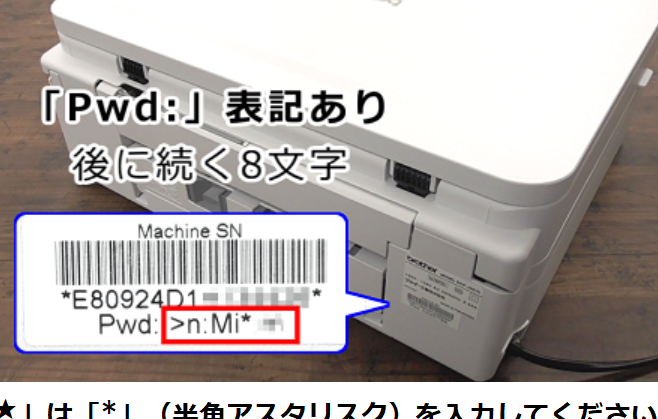
プリンターを使っているとき、時折「パスワードはどこ?」という疑問が浮かぶことがあります。私たちもこの問題に直面したことがあるので、その解決法を見つけることが重要だと感じています。特に、ネットワークプリンターを利用する際には、パスワードが設定されていることが多く、これを把握しておかないと印刷作業がスムーズに進まないこともあります。
プリンター パスワードの基本
プリンターの種類
- インクジェットプリンター: 高品質な印刷が可能で、写真やカラー文書に適しています。
- レーザープリンター: 大量印刷に適しており、速さとコストパフォーマンスが特徴です。
- サーマルプリンター: 主にラベル印刷に使用され、熱転写技術を利用しています。
プリンターのパスワードの役割
- セキュリティを強化: プリンターの設定やデータを保護します。
- アクセス制御: 認証されたユーザーだけが印刷を行えるようにします。
- ネットワークの保護: 不正利用からプリンターを守る役割も果たします。
パスワードの確認方法
プリンターのパスワードを確認する方法は、機種によって異なる場合があります。ここでは一般的な手順を示します。また、特定のメーカーについての方法も紹介します。
一般的な手順
以下の手順で、プリンターのパスワードを確認できます。
- プリンターの電源を入れる。 電源が入っていることを確認します。
- プリンターのメニューを開く。 ディスプレイに表示されたメニューを確認してください。
- 設定オプションを選択する。 メニューから「設定」や「ネットワーク設定」を選びます。
- セキュリティ設定を探す。 設定メニューにある「セキュリティ」や「パスワード」の項目を見つけます。
- パスワードの表示または変更を選択する。 パスワードが表示されるオプションを選択します。
- 現在のパスワードを確認する。 表示されたパスワードをメモします。
メーカー別の方法
ここでは、一部の主要なプリンターメーカーにおけるパスワード確認の手順をまとめました。
-
Canon
- メニューから「設定」を選び、「ネットワーク設定」へ進む。
- 「Wi-Fi設定」を選択し、パスワードが表示されるオプションを探す。
-
Epson
- プリンターディスプレイでメニューを開く。
- 「設定」から「ネットワーク設定」を選び、セキュリティオプションを確認する。
- HP Smartアプリを使用し、プリンターに接続後、「設定」を選ぶ。
- 「ネットワーク」セクションからパスワードを確認する。
パスワードのリセット
プリンターのパスワードをリセットすることは、トラブル解決に役立つ手段です。以下の手順に従って、簡単にリセットできます。
リセット手順
- プリンターの電源を入れる。 最初に、プリンターが正常に起動していることを確認します。
- メニュー画面を開く。 プリンターの操作パネルからメニューを選択します。
- 設定オプションを探す。 一般設定やセキュリティ設定の項目を見つけてください。
- パスワードリセットを選択する。 セキュリティ設定内にある「パスワードリセット」または「初期化」オプションを選びます。
- 確認メッセージに従う。 リセットを行う前に指示が表示された場合、内容を確認し、リセットを実行します。
- 新しいパスワードを設定する。 リセットが完了した後、必要に応じて新しいパスワードを設定します。
音声ガイドの利用
音声ガイドを利用することで、操作がさらにスムーズになります。具体的には以下の方法があります。
- メーカーの公式サイトをチェックする – 公式サイトでは音声ガイドが提供されている場合があります。これを利用すれば、視覚的なサポートが得られます。
- スマートフォンアプリを使う – 一部のプリンターメーカーでは、スマートフォンアプリが用意されています。このアプリは音声ガイド機能を搭載しており、簡単に操作手順を確認できます。
- ヘルプデスクに問い合わせる – 音声でのサポートを希望する場合、メーカーのヘルプデスクに問い合わせて、必要な指示を受けることができます。
セキュリティの重要性
プリンターのパスワードは、ネットワークに接続されたプリンターの安全性を確保するために不可欠です。私たちがいる時代では、データの保護とプライバシーの維持が一層重要になっています。そのため、プリンターのセキュリティ設定を適切に管理することが求められます。
パスワード管理のヒント
私たちは効果的なパスワード管理が重要であると認識しています。以下の手順を参考にして、パスワードを安全に保管しましょう。
- ユニークなパスワードを作成する。あらゆるプリンターに異なるパスワードを使用し、推測しにくいものにします。
- パスワードを定期的に変更する。6ヶ月ごとにパスワードを更新して、セキュリティを強化します。
- パスワード管理ソフトを利用する。信頼できるパスワード管理ツールを使用し、パスワードを安全に保存します。
- 二要素認証を設定する。可能な場合、プリンターに二要素認証を追加して、追加のセキュリティを提供します。
不正アクセスからの保護
- ファイアウォールを設定する。ルーターのファイアウォール機能を有効にして、外部からの不正アクセスを防ぎます。
- 無線LANのセキュリティを強化する。WPA3などの最新の暗号化技術を使用して、Wi-Fiのセキュリティを強化します。
- プリンターのFirmwareを最新に保つ。最新のセキュリティアップデートを適用し、脆弱性を修正します。
- ネットワークに接続されている機器を管理する。無関係なデバイスのネットワークへのアクセスを制限します。
結論
プリンターのパスワードに関する理解は印刷作業を円滑に進めるために欠かせません。私たちは、セキュリティの観点からもパスワード管理が重要であることを認識しています。適切な手順を踏むことで、パスワードの確認やリセットが容易になり、安心してプリンターを利用できるようになります。
また、効果的なセキュリティ対策を講じることで、不正アクセスから守ることができます。私たちが提案したヒントを参考に、プリンターの安全性を高めていきましょう。これからも安心して印刷を楽しむために、パスワード管理を怠らないようにしましょう。