私たちは日常生活の中で、Wi-Fiに欠かせない存在となっていることに気づいています。特に、家や職場でインターネットに接続するためにはWi-Fiパスワードが必要不可欠です。でも、そもそもWi-Fiパスワードとは何なのでしょうか?その役割や重要性について考えてみると、意外と知らないことが多いのではないでしょうか。
WiFi パスワードの基本
WiFiパスワードは、無線ネットワークへのアクセスを制限するための重要な要素です。私たちがインターネットに接続する際の安全性を確保できます。
WiFi パスワードとは
WiFiパスワードは、無線ネットワークに接続するために必要なキーです。このパスワードを使って、デバイスがルーターと通信できます。パスワードがなければ、無線ネットワークには接続できません。一般的には8文字以上の英数字で構成され、安全なパスワードが推奨されます。
WiFi パスワードの役割
WiFiパスワードは、以下の目的で使用されます。
- ネットワークのセキュリティ確保:パスワードがないと、他人が自由にネットワークにアクセスできます。
- データの保護:第三者が私たちの通信を見られないようにします。
- 不正利用の防止:パスワードを知る人だけがネットワークを利用できます。
- 接続の管理:利用するデバイスを限定できるため、ネットワークの効率が向上します。
WiFi パスワードの種類
Wi-Fi パスワードにはいくつかの種類があり、それぞれ異なるレベルのセキュリティを提供します。以下に、主要な Wi-Fi パスワードの種類を詳しく説明します。
WEP
WEP(Wired Equivalent Privacy)は、初期の無線ネットワーク保護プロトコルです。
- WEPの基本設定。 通常、64ビットまたは128ビットのキーを使用します。
- 脆弱性の認識。 WEPは簡単に破られるため、現代のネットワークでは推奨されません。
- 使用の経過観察。 長時間使用しているネットワークでは、定期的なパスワード変更が重要です。
WPA/WPA2
WPA(Wi-Fi Protected Access)とWPA2は、Wi-Fiネットワークのためのより強力なセキュリティプロトコルです。
- WPAの導入。 TKIP(Temporal Key Integrity Protocol)を使用し、強化されたセキュリティを提供します。
- WPA2の優位性。 AES(Advanced Encryption Standard)を採用し、WPAよりもはるかに安全です。
- パスワード管理。 WPA/WPA2では、最低でも8文字以上のパスワードを推奨します。
WPA3
- 強化されたセキュリティ機能。 WPA3は、個々の接続を保護するために、より強力な暗号化を提供します。
- オープンネットワークの保護。 パブリック Wi-Fi 使用時に、より安全な接続を確保します。
- 簡単な接続手続きを実現。 セキュリティを維持しつつ、デバイスの接続を簡略化します。
WiFi パスワードの設定方法
WiFiパスワードの設定は、ネットワークのセキュリティを確保するために重要な作業です。ここでは、簡単にパスワードを設定する手順を紹介します。
ルーター設定画面へのアクセス
ルーターの設定画面にアクセスすることで、WiFiパスワードの変更や設定が可能です。以下の手順を実践して、設定画面に入ってみましょう。
- ルーターのIPアドレスを確認する。 通常、192.168.0.1 または 192.168.1.1 です。
- ウェブブラウザを開く。 Chrome、Firefoxなど、普段使っているブラウザを選びます。
- アドレスバーにルーターのIPアドレスを入力する。 そして、Enterキーを押します。
- 管理者アカウントでログインする。 通常は「admin」と「password」ですが、ルーターの種類により異なる場合があります。
パスワードの変更手順
設定画面に入ったら、次にWiFiパスワードを変更します。具体的な手順は以下の通りです。
- 「無線設定」や「WiFi設定」を探す。 メニューから適切な項目を見つけてください。
- 現在のパスワードを表示または編集する。 ここで新しいパスワードを設定します。
- 8文字以上の英数字を使用する。 例として、大文字、小文字、数字を組み合わせると良いでしょう。
- 変更を保存する。 設定を保存するボタンをクリックします。
- ルーターを再起動する。 変更が反映されるよう、ルーターを再起動してください。
WiFi パスワードの管理
WiFiパスワードの管理は、ネットワークセキュリティを保つために不可欠です。適切に管理することで、不正アクセスを防ぎ、個人情報を守れるようになります。
セキュリティの重要性
WiFiパスワードのセキュリティは、私たちのデータ保護に直結します。不正利用を防ぐために、強固なパスワードが求められます。ここで注意すべきポイントをいくつか挙げます。
- 長さ: パスワードは最低8文字以上にしましょう。
- 文字の種類: 大文字、小文字、数字、記号を組み合わせて使います。
- 個人情報の回避: 名前や誕生日などの個人情報は避けます。
- 定期的な変更: 少なくとも3ヶ月ごとにパスワードを変更します。
これらのポイントを踏まえて、強固なパスワードを設定しましょう。
パスワードの保管方法
パスワードを安全に保管することも重要です。以下の方法を参考にしてください。
- パスワードマネージャーの使用: 信頼できるパスワードマネージャーを使用して、パスワードを暗号化して保存します。
- 書き留めない: 紙に書いたりデジタルノートに保存するのは避けます。
- 二段階認証の設定: 可能な場合は、二段階認証を設定してさらなるセキュリティを確保します。
- バックアップを取る: 大切なパスワードは、バックアップを取っておきましょう。
WiFi パスワードのトラブルシューティング
Wi-Fiパスワードに関するトラブルシューティングが重要です。パスワードを忘れたり接続に問題があったりすると、インターネットの利用ができなくなります。ここでは、その解決策を紹介します。
パスワードを忘れた場合
パスワードを忘れたときの対処法を以下に示します。
- ルーターのリセットボタンを探す。ルーターの背面または底にある小さなボタンがリセットボタンです。
- リセットボタンを押し続ける。約10秒間押して、ルーターがリセットされるのを待ちます。
- ルーターを再起動する。電源を切ってから再度入れます。
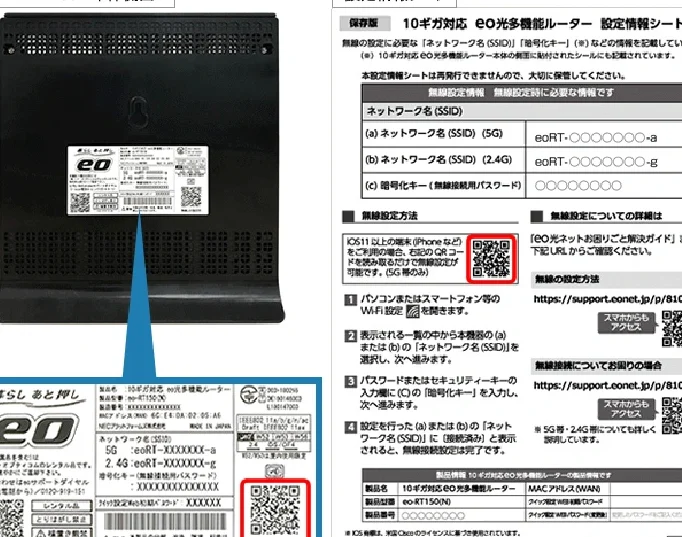
- 初期設定のWi-Fiパスワードを確認する。ルーターの底面に記載されているパスワードを確認します。
- 新しいパスワードを設定する。ルーターの設定画面にアクセスし、新しいパスワードを設定します。
接続できない場合の対処法
接続できないときは、次のステップを試してみましょう。
- Wi-Fi接続の設定を確認する。デバイスのWi-Fi設定を開き、正しいネットワーク名が選択されているか確認します。
- パスワードを再確認する。入力したパスワードが正しいか、文字の大文字や小文字に注意しましょう。
- ルーターの再起動を行う。電源を切り、1分ほど待ってから再度入れます。
- 距離を調整する。ルーターからの距離が近いか確認し、接続安定性を向上させます。
- デバイスのネットワーク設定をリセットする。設定メニューからデフォルトに戻し、再接続を試みます。
Conclusion
私たちの生活に欠かせないWi-Fiパスワードはネットワークの安全性を確保するための重要な要素です。適切なパスワードを設定し管理することで、不正アクセスを防ぎ個人情報を守ることができます。さらに最新のセキュリティプロトコルを理解し活用することで、より強固なネットワーク環境を構築できます。
トラブルシューティングの知識も持っておくことで、接続問題に迅速に対処できるようになります。これからも私たちのデジタルライフをより安全に保つために、Wi-Fiパスワードの重要性を忘れずにいたいですね。