私たちの生活に欠かせない存在となったWi-Fi。しかし、「wifiパスワードどこにある?」と悩んでいる方も多いのではないでしょうか。特に新しいルーターを設定したり、友人を招待したりする際には、このパスワードが必要不可欠です。私たちは、Wi-Fiパスワードの場所や確認方法を知ることで、もっと快適にインターネットを楽しむことができます。
Wi-Fiパスワードの基本
Wi-Fiパスワードは、お使いのネットワークを保護するための重要な要素です。正しいパスワードを知ることで、安全にインターネットに接続できます。
Wi-Fiパスワードとは
Wi-Fiパスワードとは、ワイヤレスネットワークにアクセスするために必要な暗号化された文字列です。このパスワードがないと、他のデバイスがネットワークに接続できません。一般的には、ルーターの設定時に指定されます。
Wi-Fiパスワードの重要性
Wi-Fiパスワードは、プライバシーとデータの保護を実現します。強いパスワードを設定することで、以下の利点が得られます:
- 不正アクセスを防ぐ
不正なユーザーがネットワークに入ってくるのを防ぎます。
- データ保護
家庭や仕事の重要な情報が流出する危険性が減ります。
- 通信速度の向上
無駄な接続を制限できるため、通信速度が向上することがあります。
- 機器の保護
接続されているデバイスを守ることで、セキュリティが向上します。
Wi-Fiパスワードの確認方法
Wi-Fiパスワードを確認する方法には、いくつかの手順があります。以下の手順に従って、簡単に確認できます。
ルーターからの確認
ルーターからWi-Fiパスワードを確認するには、以下の手順を行います。
- ルーターの電源を入れます。すでに電源が入っている場合は、このステップをスキップします。
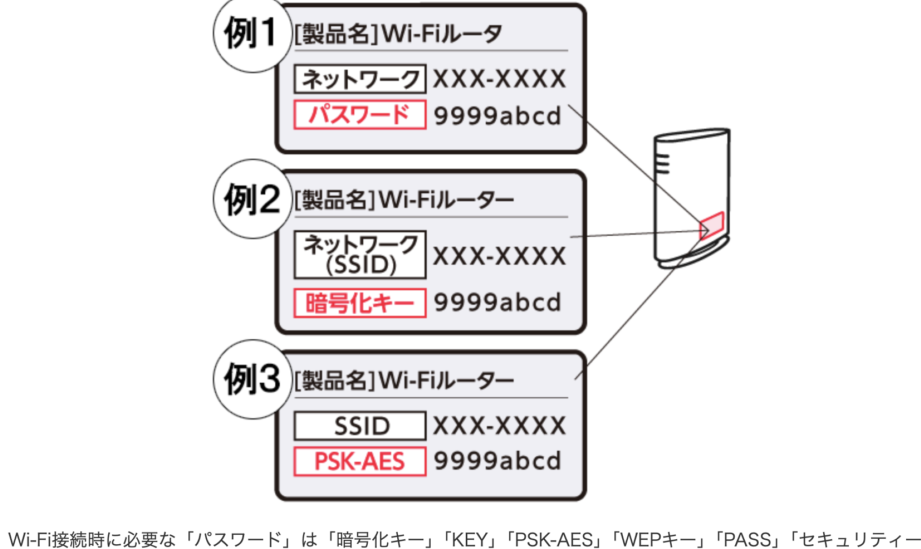
- ルーターの背面または底面を確認します。通常、パスワードはラベルに印刷されています。
- SSID(ネットワーク名)とパスワードを見つけます。パスワードは通常「WPAキー」や「パスフレーズ」として表示されています。
- パスワードをメモします。後で使用するための参考にしてください。
デバイス設定からの確認
- 接続しているデバイスの設定を開きます。スマートフォンまたはPCで行えます。
- 「ネットワーク」または「Wi-Fi」の項目を選びます。接続しているネットワークを特定してください。
- ネットワーク名をタップまたはクリックします。詳細情報が表示されます。
- パスワードのオプションを探します。表示するためのアイコン(通常目の形)をクリックします。
- パスワードを確認します。これで、接続情報を確認できます。
Wi-Fiパスワードの管理
Wi-Fiパスワードはネットワークのセキュリティに欠かせない要素です。以下では、安全なパスワードの設定方法とパスワードの変更手順について説明します。
安全なパスワードの設定
安全なパスワードを設定することは、ネットワークの保護に重要です。以下のステップを踏むことで、強いパスワードを作成できます。
- 長さを確認する:パスワードは最低でも12文字以上に設定します。
- 複雑さを確保する:大文字、小文字、数字、記号を混ぜて使用します。
- 辞書単語の使用を避ける:単語をそのまま使うことは避けます。
- 個人情報を含めない:自分の名前や誕生日など、推測可能な情報は入れません。
- 使い回しを避ける:他のアカウントと同じパスワードを使用しないようにします。
パスワードの変更方法
- ルーターに接続する:ブラウザを開いて、ルーターのIPアドレス(一般的には192.168.1.1や192.168.0.1)を入力します。
- ログインする:管理者のユーザー名とパスワードを入力します。デフォルトの情報はルーターの取扱説明書に記載されています。
- 設定メニューを探す:「無線設定」や「Wi-Fi設定」のオプションを選択します。
- パスワードを変更する:新しいパスワードを入力し、必要に応じて確認します。
- 設定を保存する:変更が完了したら、設定を保存し、ルーターを再起動します。
Wi-Fiパスワードのトラブルシューティング
Wi-Fiパスワードに関する問題の解決方法を紹介します。これにより、私たちのネットワーク接続をスムーズに保ちます。
パスワードを忘れた場合
パスワードを忘れた場合でも、簡単に再設定できます。以下の手順に従ってください。
- ルーターの背面または底面を確認する。ここにデフォルトのSSIDとパスワードが印刷されています。
- 別のデバイスからルーターの管理画面にアクセスする。ブラウザに「192.168.1.1」や「192.168.0.1」を入力して接続します。
- 管理者のユーザー名とパスワードでログインする。デフォルトの情報はルーターのラベルに記載されているはずです。
- 設定メニューからWi-Fiの設定に移動する。ここでパスワードをリセットできます。
- 新しいパスワードを設定し、保存する。安全なパスワードにすることを推奨します。
接続の問題の解決
- Wi-Fiを一度オフにする。デバイスの設定画面からWi-Fiを切ります。
- ルーターを再起動する。電源を切り、数秒待ってから再び入れます。
- Wi-Fiを再度オンにする。再起動後、デバイスの設定画面からWi-Fiを入れます。
- SSIDを選択し、パスワードを入力する。正しいパスワードを入力して接続します。
- 接続状況を確認する。ネットワークが接続されているかを確認します。
結論
Wi-Fiパスワードの管理は私たちのインターネット利用において非常に重要です。正しいパスワードを知ることで安全に接続できるだけでなく、快適なネット環境が整います。パスワードの確認や変更の手順を理解することで、私たちは自身のネットワークをより強固に保つことができます。
またトラブルシューティングの方法を知っておくことで、問題が発生した際にも冷静に対処できます。これからも安全で快適なインターネットライフを楽しむために、Wi-Fiパスワードの管理をしっかり行っていきましょう。