私たちの生活に欠かせない存在となったWi-Fi。快適なインターネット環境を手に入れるためには、正しいパスワードを知ることが不可欠です。しかし、Wi-Fiのパスワードがわからないと、ストレスを感じることもありますよね。そこで、**Wi-Fiのパスワードの調べ方**を知っておくことが重要です。
wifiのパスワードの調べ方
私たちは、Wi-Fiのパスワードを調べるための手順を以下に示します。具体的で簡潔な手順に従うことで、迅速に目的を達成できます。
- ルーターの接続確認を行う。 ルーターの電源を入れ、接続が正常であることを確かめます。
- ルーターのIPアドレスを確認する。 一般的には、ブラウザに「192.168.1.1」または「192.168.0.1」と入力します。
- ログイン画面にアクセスする。 ルーターのユーザー名とパスワードを入力してログインします。デフォルトの情報はルーターの背面またはマニュアルに記載されています。
- 設定メニューを開く。 「無線設定」や「Wi-Fi設定」というセクションを探します。
- Wi-Fiパスワードを表示する。 セクション内で「セキュリティ」または「パスワード」の項目を見つけて、現在のパスワードを確認します。
- 記録や更新が必要な場合、必要に応じて設定を変更する。 新しいパスワードを設定した場合、変更を保存します。
ルーターの設定にアクセスできない場合、接続デバイス側からも確認できます。これには、Wi-Fi接続済みのデバイスの「設定」から「Wi-Fi」セクションに進み、「接続情報」を確認する方法があります。特にスマートフォンでは、接続したWi-Fiのパスワードにアクセスできる機能があります。
ルーターの設定画面から確認する方法
ステップバイステップガイド
- ルーターの電源を入れます。 ルーターが正常に動作していることを確認してください。
- パソコンまたはスマートフォンをルーターに接続します。 有線または無線接続で、インターネットに接続します。
- ブラウザを開きます。 任意のウェブブラウザを起動してください。
- ルーターのIPアドレスを入力します。 一般的には「192.168.0.1」または「192.168.1.1」です。
- ログイン画面が表示されます。 管理者のユーザー名とパスワードを入力してください。初期設定の場合、通常は「admin」と「admin」または「password」の組み合わせです。
- 設定メニューにアクセスします。 メニューから「無線設定」や「Wi-Fi」などのオプションを探します。
- Wi-Fiの設定を確認します。 表示される情報の中に、現在のWi-Fiパスワードが含まれています。
注意点
- ネットワーク設定を変更する際、注意が必要です。 不適切な設定は、インターネット接続に影響を与えることがあります。
- 管理者アカウントを他人と共有しないようにしましょう。 セキュリティを維持するためには、個人のパスワード管理が重要です。
- ルーターのマニュアルを参照すると役立ちます。 モデルによって設定方法が異なるため、具体的な指示が記載されています。
スマートフォンから調べる方法
スマートフォンを使ってWi-Fiパスワードを調べる方法には、iPhoneとAndroidの2つがあります。それぞれの手順を詳しく見ることで、簡単にパスワードを確認できます。
iPhoneでの確認方法
以下の手順で、iPhoneからWi-Fiパスワードを確認できます。
- 設定アプリを開く – ホーム画面から「設定」をタップします。
- Wi-Fiを選択する – 設定メニューの中から「Wi-Fi」をタップします。
- 接続中のネットワークを選択する – 現在接続しているWi-Fiネットワークの名前をタップします。
- パスワードを確認する – ネットワーク詳細画面で、「パスワード」の横にあるスイッチをONにします。顔認証または指紋認証を求められた場合、それに従って認証します。
- パスワードを表示する – 認証後に、Wi-Fiのパスワードが画面に表示されます。
Androidでの確認方法
- 設定アプリを開く – メニューから「設定」を選択します。
- ネットワークとインターネットを選択する – 「ネットワークとインターネット」オプションをタップします。
- Wi-Fiを選択する – 「Wi-Fi」を選んで、接続中のネットワークを見つけます。
- ネットワークの詳細を表示する – 接続中のWi-Fiネットワーク名を長押しし、「ネットワークの詳細を管理」を選択します。
- QRコードを表示する – 「QRコードを共有」をタップし、表示されたQRコードをスキャンすることで、パスワードを確認できます。
- パスワードを手動で確認する – 一部のAndroidデバイスでは、QRコードの下にパスワードが直接表示されます。
コンピュータでの確認方法
Wi-Fiパスワードを確認する方法には、コンピュータを利用する方法があります。以下の手順に従って、簡単にパスワードを確認できます。
Windowsの場合
- スタートメニューを開く。画面左下のスタートボタンをクリックします。
- 設定を選択する。「設定」アイコンをクリックし、次の画面が表示されます。
- ネットワークとインターネットを選択する。ネットワーク設定の項目をクリックします。
- 状態を確認する。左側のメニューから「状態」を選びます。
- ネットワークと共有センターを開く。画面下部に表示される「ネットワークと共有センター」をクリックします。
- Wi-Fiをクリックする。「接続中のネットワーク」の名前をクリックします。
- ワイヤレスプロパティを開く。新しいウィンドウが表示されたら「ワイヤレスプロパティ」をクリックします。
- セキュリティタブを開く。「セキュリティ」タブを選択します。
- パスワードを表示する。「パスワードを表示する」にチェックを入れます。これで、Wi-Fiパスワードが表示されます。
Macの場合
- システム環境設定を開く。画面上部のAppleマークをクリックし「システム環境設定」を選択します。
- ネットワークを選択する。ネットワークアイコンをクリックします。
- Wi-Fiを選択する。左側のリストから「Wi-Fi」を選びます。
- 詳細を表示する。右下の「詳細…」ボタンをクリックします。
- 接続しているネットワークを選択する。ネットワークリストから現在接続中のWi-Fiを選びます。
- パスワードを表示する。画面下部の「パスワードを表示」チェックボックスにチェックを入れます。必要に応じて管理者パスワードを入力します。これで、Wi-Fiパスワードが表示されます。
パスワードを忘れた場合の対処法
Wi-Fiのパスワードを忘れた場合、簡単な手順で再確認やリセットが可能です。具体的な方法を以下に示します。
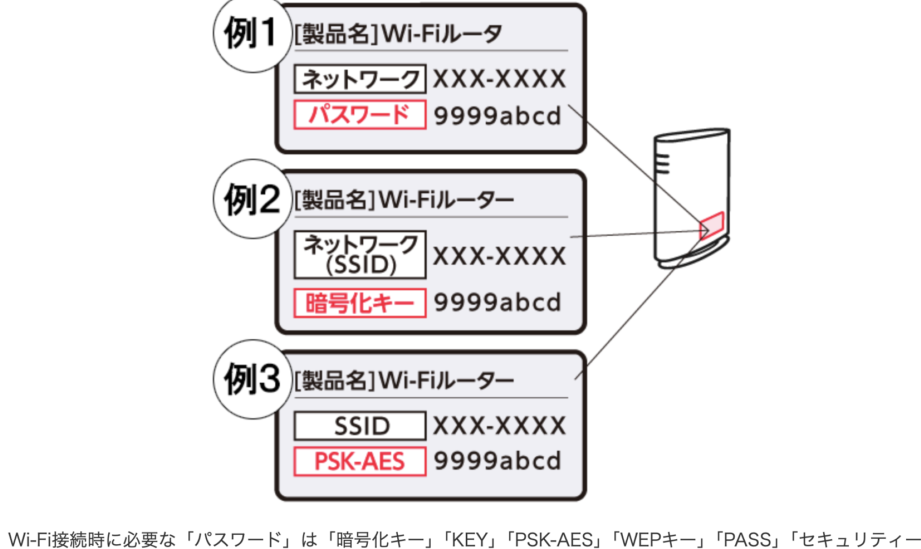
- ルーターの背面または底を確認し、デフォルトのユーザー名とパスワードを探します。
- Wi-Fiルーターを接続し、電源が入っているか確認します。
- パソコンまたはスマートフォンを使い、ブラウザを開いてルーターのIPアドレスを入力します。
- ログイン画面が表示されたら、デフォルトのユーザー名とパスワードを入力します。
- 設定メニューが開いたら、「Wi-Fi設定」または「無線設定」セクションを探します。
- そこにWi-Fiパスワードが表示されます。必要に応じてパスワードをメモします。
- さらに、設定を変更する場合は、必ず新しいパスワードを書き留めておきます。
また、もしルーターの設定にアクセスできない状況であれば、接続中のデバイスからパスワードを確認することも可能です。
- iPhoneの場合: 設定アプリを開き、「Wi-Fi」を選択し、接続しているネットワークの詳細を表示します。
- Androidの場合: ネットワーク設定を開き、「詳細設定」でQRコードを利用してパスワードを確認します。
- Windowsの場合: 「コントロールパネル」を開き、「ネットワークと共有センター」から接続しているネットワークを選択し、「ワイヤレスプロパティ」→「セキュリティ」タブでパスワードを表示します。
- Macの場合: 「キーチェーンアクセス」を開き、Wi-Fiネットワーク名を探して、右クリックから「パスワードを表示」を選択します。
Conclusion
Wi-Fiのパスワードを調べる方法を知ることは私たちにとって非常に重要です。快適なインターネット環境を維持するためには正しい情報が必要です。ルーターの設定画面や接続デバイスからの確認方法をマスターすることで、ストレスを軽減し、スムーズなネット利用が可能になります。
忘れたパスワードを再確認する手段を持っていることは、特にデジタル社会での生活をより便利にしてくれます。私たちが紹介した手順を参考に、ぜひ自分のWi-Fi環境を整えていきましょう。これからも安心してインターネットを楽しんでいきましょう。