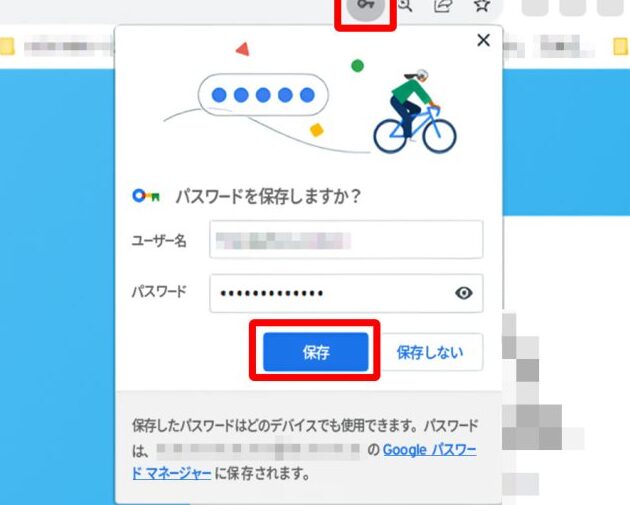
私たちが日常的に使うGoogleアカウント。ログインするたびに必要なgoogleパスワードどこで見るのか、迷ったことはありませんか?パスワードを忘れたり、他のデバイスで確認したいとき、どこを探せばいいのか分からないことが多いですよね。
Googleパスワードの重要性
Googleアカウントのパスワードは、私たちのプライバシーとデータを守るために不可欠です。それにより、重要な情報や個人データが第三者にアクセスされるリスクを低減できます。以下の理由から、Googleパスワードの重要性が理解できるでしょう。
- パスワードが強固であればあるほど、アカウントのセキュリティが高まります。
- パスワードマネージャーを使用することで、複雑なパスワードを管理しやすくなります。
- 定期的にパスワードを変更することで、潜在的な脅威に対して防御を強化します。
- 二段階認証を利用することで、さらなるセキュリティの強化が可能です。
- すべてのデバイスで同じパスワードを使わないことで、リスクを分散できます。
Googleアカウントにログインする
Googleアカウントにログインすることは、パスワードの確認に必要な第一歩です。以下の手順に従い、ログインページにアクセスしましょう。
ログインページのアクセス方法
- ブラウザを開く。 使用するインターネットブラウザを立ち上げてください。
- Googleのウェブサイトに移動。 アドレスバーに「www.google.com」と入力して、Enterキーを押します。
- 右上の「サインイン」をクリック。 ロゴの隣にある「サインイン」ボタンを探し、クリックします。
必要な情報
ログインする際に必要な情報がいくつかあります。次のデータを準備しましょう。
- Googleアカウントのメールアドレス。
- アカウントに関連付けられたパスワード。
パスワードの表示方法
Googleアカウントのパスワードを確認する方法について、具体的な手順を以下に示します。これにより、必要な情報を簡単に取得できます。
スマートフォンでの確認
スマートフォンを使用してGoogleアカウントのパスワードを確認するための手順は以下の通りです。
- Googleアプリを開く。 ホーム画面からGoogleアプリにアクセスします。
- 右上のプロフィールアイコンをタップ。 ご自身のアカウント名が表示される場所です。
- アカウントの管理を選択。 メニューが表示され、その中から「アカウントの管理」をタップします。
- セキュリティタブに移動。 セキュリティ関連のオプションを探します。
- パスワードマネージャーを選択。 保存されているパスワードのリストが表示されます。
- 該当するアカウントをタップ。 確認したいアカウントの名前を選択します。
- パスワードを表示。 鍵のアイコンをタップして、パスワードが確認できます。
パソコンでの確認
パソコンを使ってGoogleアカウントのパスワードを確認する手順を説明します。
- ウェブブラウザを開く。 Chromeなどのブラウザを起動します。
- Googleにサインイン。 アカウントのメールアドレスとパスワードを入力してログインします。
- 右上のプロフィールアイコンをクリック。 ご自身のアカウント名が表示されています。
- 「Googleアカウント」を選択。 ドロップダウンメニューからアクセスできます。
- 「セキュリティ」をクリック。 セキュリティ関連の項目が集まったページに移動します。
- 「パスワードマネージャー」を選択。 保存されたパスワード一覧が表示されるページを確認します。
- 該当アカウントを選択。 確認したいパスワードのアカウントをクリックします。
- パスワードを表示。 鍵アイコンをクリックするとパスワードが見えます。
パスワードの管理
私たちのGoogleアカウントにおけるパスワード管理は重要です。強固なパスワードを使ったり、パスワードマネージャーの活用が効果的です。以下に、パスワードマネージャーを利用する手順を示します。
パスワードマネージャーの活用
パスワードマネージャーを使用することで、パスワードの管理が簡単になります。具体的な手順は以下の通りです。
- 適切なパスワードマネージャーを選択する。多くのオプションがありますが、LastPassや1Passwordが人気です。
- アカウントを作成する。公式ウェブサイトにアクセスし、必要な情報を入力してアカウントを作成します。
- ブラウザ拡張機能をインストールする。ほとんどのパスワードマネージャーには、便利なブラウザ拡張機能があります。
- パスワードを追加する。各サイトのログイン情報を入力すると、自動的に保存されます。
- セキュリティ設定を確認する。二段階認証などの追加機能を有効化してセキュリティを強化します。
- 定期的にパスワードを見直す。古いパスワードや弱いパスワードを更新することで、アカウントを保護します。
まとめ
Googleアカウントのパスワード管理は私たちのデジタルライフにおいて欠かせない要素です。パスワードを確認する方法や、セキュリティを強化するための具体的な手段を知っておくことで、アカウントを安全に保つことができます。
私たちが紹介した手順を参考にして、パスワードマネージャーを活用し、定期的な見直しを行うことで、安心してGoogleサービスを利用できる環境を整えましょう。セキュリティ意識を高めることが、私たちのオンラインライフを守る鍵です。