私たちの日常生活において、オンラインアカウントの管理はますます重要になっています。特に、保存したパスワード どこで見るかを知ることは、セキュリティを保ちながら便利にインターネットを利用するために欠かせません。多くの人が、パスワードをどこで確認できるのか悩んでいるのではないでしょうか。
保存したパスワード どこで見る
私たちは、保存したパスワードを確認する手順を次に示します。これらの手順に従うことで、効率的にパスワードを確認できます。各ステップを明確に示しますので、ぜひご覧ください。
- ブラウザを開く。 ご利用のブラウザを起動します。Chrome、Firefox、Safariなど、どのブラウザでも可能です。
- 設定メニューを開く。 画面右上のメニューアイコンをクリックし、「設定」または「オプション」を選択します。
- パスワードセクションに移動する。 設定メニューの中から「パスワード」や「セキュリティ」を探し、選択します。
- 保存済みのパスワードを表示する。 保存されたパスワードのリストが表示されるので、確認したいアカウントを選びます。
- パスワードを表示する。 選択したアカウントの詳細を開き、「表示」オプションをクリックします。これで、パスワードが表示されます。
ウェブブラウザでの確認方法
Google Chromeの場合
- Google Chromeを開く。
- 右上のメニューアイコン(三点リーダー)をクリックする。
- 「設定」を選択する。
- 「自動入力」タブをクリックし、「パスワード」を選択する。
- 保存したパスワードのリストが表示される。
- パスワードを表示したいサイトの右側にあるアイコンをクリックする。
- 必要に応じてパスワードを表示するために、コンピュータのパスワードを入力する。
Firefoxの場合
- Firefoxを起動する。
- 右上のメニューアイコン(三本線)をクリックする。
- 「アカウント設定」を選択する。
- 「ログイン情報とパスワード」をクリックする。
- 保存したパスワードのリストが表示される。
- パスワードを表示したいサイトの右側にある「表示」をクリックする。
- 必要に応じてPCのパスワードを入力する。
Safariの場合
- Safariを開く。
- メニューバーの「Safari」をクリックし、「環境設定」を選択する。
- 「パスワード」タブをクリックする。
- パスワードを表示したいサイトを選択する。
- 必要に応じてMacのパスワードを入力する。
- 保存したパスワードが表示される。
スマートフォンでの確認方法
iPhoneの場合
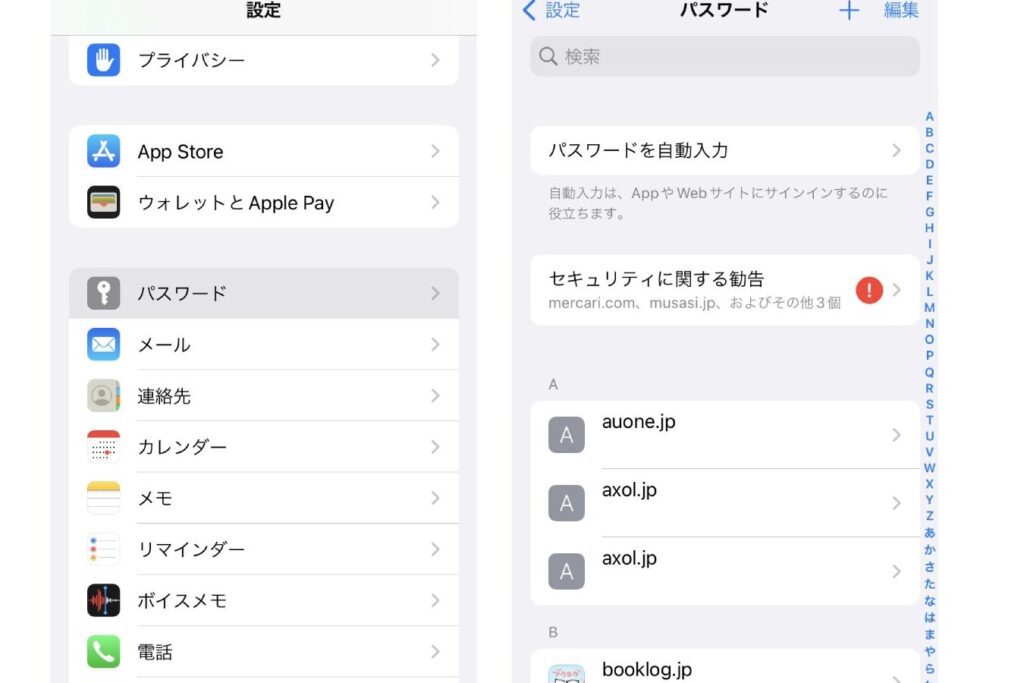
- 設定アプリを開く – ホーム画面から設定アイコンをタップします。
- パスワードを選択 – 設定メニューをスクロールし、「パスワード」をタップします。
- Face IDまたはTouch IDを使って認証 – プロンプトに従い、生体認証でログインします。
- 保存したパスワードを表示 – 一覧から必要なサイトを選び、パスワードを確認します。
Androidの場合
- 設定アプリを開く – アプリの一覧から「設定」をタップします。
- Googleを選択 – 設定メニューから「Google」を探してタップします。
- 自動入力をタップ – 「自動入力サービス」を選び、Googleのパスワード管理を選択します。
- 利用可能なパスワードを表示 – 保存されたパスワードの一覧から確認したいサイトを選びます。
パスワード管理ソフトの利用
パスワード管理ソフトを使用することで、効率良くパスワードを保存し、管理できる。ここでは、その具体的な方法を示す。
- パスワード管理ソフトを選ぶ。市場には、LastPassや1Password、Bitwardenなどの選択肢がある。
- ソフトをダウンロードし、インストールする。公式サイトからダウンロードすることが安全。
- アカウントを作成する。必要な情報を入力し、強力なマスターパスワードを設定する。
- パスワードを追加する。ウェブサイトのログイン情報を手動で入力するか、ブラウザ拡張機能を使って自動保存する。
- 保存したパスワードを管理する。カテゴリごとに整理し、すぐにアクセスできるようにする。
- 定期的にパスワードを更新する。特に重要なアカウントのパスワードは、数ヶ月ごとに変更することが推奨される。
セキュリティの重要性
オンラインアカウントを安全に保つことは、私たちにはとても重要です。特に、パスワードの管理は特に注意が必要です。攻撃者は簡単に不正アクセスを試みるため、強固なパスワードを設定することが不可欠です。以下のステップで、私たちのアカウントのセキュリティを強化できます。
- 強力なパスワードを設定する。 英数字や記号を混ぜたパスワードを作成し、最低8文字以上にすることが望ましいです。
- パスワードを定期的に変更する。 3ヶ月ごとにパスワードを変更し、以前使ったものは避けるようにします。
- 二段階認証を有効にする。 パスワードに加えて、SMSや認証アプリで追加のコードを要求する方法です。
- オフラインバックアップを持つ。 重要なパスワードを安全な場所にメモしておくか、パスワード管理ソフトを使用し、安全に保管します。
- フィッシングに注意する。 不審なリンクやメールを開かず、公式のサイトからログインする癖をつけます。
また、パスワード管理ソフトを使用することも効果的です。これらのソフトは、パスワードの生成や保管を簡略化し、私たちのオンラインセキュリティを向上させます。信頼できるソフトウェアを選び、安全にパスワードを管理しましょう。例えば、LastPassや1Passwordは多くのユーザーに支持されています。
Conclusion
私たちがオンラインで安全に生活するためにはパスワードの管理が欠かせません。保存したパスワードを簡単に確認できる方法を知っていることで、アカウントのセキュリティを高めることができます。各ブラウザやスマートフォンでの手順を理解し、パスワード管理ソフトを活用することで、より効率的にパスワードを管理できるでしょう。
また、セキュリティ対策を怠らず、定期的にパスワードを見直すことが重要です。私たちが提案した方法を実践することで、安心してインターネットを利用できる環境を整えましょう。