私たちの生活に欠かせない存在となったWi-Fi。どこにいてもインターネットに接続できる便利さは魅力的ですが、時にはWi-Fiのパスワードを知る方法が必要になることもあります。友達が遊びに来たときや、急にネット接続が必要になったとき、パスワードが分からないと困ってしまいますよね。
WiFi のパスワードを知る方法
WiFiのパスワードを確認する方法は、いくつかの手順を踏むことで簡単に実施できます。ここでは、一般的な方法を説明します。
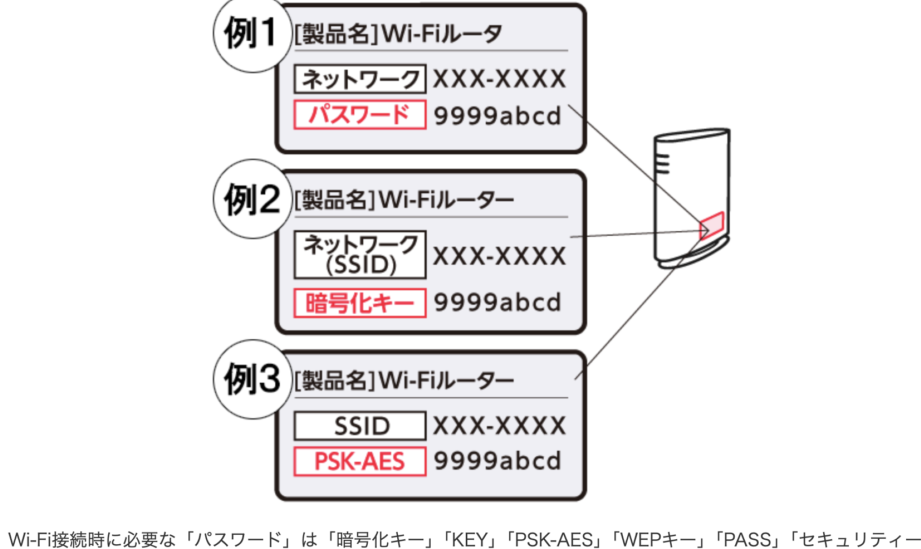
- ルーターのラベルを確認する。ルーター本体に記載されているパスワードを探します。多くの場合、この情報はルーターの裏側や側面に貼られています。
- 設定画面にアクセスする。ブラウザを開き、ルーターのIPアドレス(通常は「192.168.1.1」や「192.168.0.1」)を入力して、ルーターの設定画面に入ります。
- ログイン情報を入力する。ユーザー名とパスワードを求められます。初期設定の情報はルーターのマニュアルに記載されています。
- WiFi設定に移動する。設定メニューから「無線設定」や「WiFi設定」を選択します。ここで現在のパスワードを確認できます。
- パスワードを確認または変更する。必要に応じてパスワードの表示や変更を行います。変更後は必ず設定を保存してください。
設定画面から確認する
ルーターの管理画面にアクセス
- インターネットブラウザを開く。
- アドレスバーにルーターのIPアドレスを入力する。 一般的なアドレスは「192.168.1.1」や「192.168.0.1」である。
- Enterキーを押す。
- ログイン画面が表示されたら、ユーザー名とパスワードを入力する。 デフォルトの情報は取扱説明書に記載されていることが多い。
パスワードの表示方法
- ログイン後、「ワイヤレス設定」や「Wi-Fi設定」タブを探す。
- そこに「パスワード」や「セキュリティ設定」という項目があるはずだ。
- そのセクションをクリックする。
- 表示されているパスワードを確認する。 必要に応じて新しいパスワードに変更もできる。
- 設定を保存するために、「適用」または「保存」ボタンをクリックする。
スマートフォンからの確認
スマートフォンを使ってWi-Fiのパスワードを確認する方法はいくつかあります。それぞれのデバイスによって手順が異なるので、以下の方法を参考にしてください。
Android デバイスでの確認
Androidデバイスでは、Wi-Fiのパスワードを確認するための手順は次の通りです。
- 設定アプリを開く。 ホーム画面から「設定」アプリを選択します。
- ネットワークとインターネットを選択。 設定メニューの中から「ネットワークとインターネット」をタップします。
- Wi-Fiを選ぶ。 「Wi-Fi」をタップして、接続中のネットワークを確認します。
- ネットワーク名を選択。 接続しているWi-Fiのネットワーク名をタップします。
- 共有オプションを選択。 ネットワーク詳細の中にある「共有」をタップします。
- QRコードをスキャン。 QRコードが表示され、その下にパスワードが記載されています。
iOS デバイスでの確認
iOSデバイスでは、以下の手順でWi-Fiのパスワードを確認できます。
- 設定アプリを開く。 ホーム画面から「設定」を選択します。
- Wi-Fiを選択。 「Wi-Fi」をタップして接続中のネットワークを確認します。
- ネットワーク名をタップ。 接続中のWi-Fiのネットワーク名をタップします。
- パスワードを確認。 画面の下部にパスワードが表示され、必要に応じてFace IDまたはTouch IDで認証します。
Windows PC での確認方法
Windows PC で Wi-Fi のパスワードを確認するのは簡単です。以下の手順に従えば、すぐにパスワードを見つけられます。
コマンドプロンプトの使用
Wi-Fi のパスワードをコマンドプロンプトを使って確認できます。手順は以下の通りです。
- スタートメニューを開く。 画面の左下隅にあるWindowsアイコンをクリック。
- 検索バーに「cmd」と入力。 コマンドプロンプトが表示される。
- 右クリックして「管理者として実行」を選択。 権限を確認するポップアップが表示される場合がある。
- コマンドプロンプトに「netsh wlan show profile」と入力。 これで接続済みのネットワーク一覧が表示される。
- 目的のネットワークの名前を探す。 表示されたリストから、確認したいWi-Fiの名前を見つける。
- 「netsh wlan show profile name=”ネットワーク名” key=clear」と入力。 ネットワーク名は見つけたWi-Fiの名前に置き換える。
- Enter キーを押す。 パスワードは「Key Content」という項目の横に表示される。
ネットワーク設定から確認
ネットワーク設定からも Wi-Fi のパスワードを確認できます。この方法も手軽です。
- スタートメニューを開く。 左下隅のWindowsアイコンをクリックしてメニューを表示。
- 「設定」を選択。 歯車アイコンをクリック。
- 「ネットワークとインターネット」を選ぶ。 ネットワークの設定画面が開く。
- 「状態」をクリック。 今接続しているネットワークの状態が表示される。
- 「ネットワークと共有センター」をクリック。 次の画面に遷移する。
- 接続しているネットワーク名をクリック。 接続の状態のウィンドウが開く。
- 「ワイヤレスのプロパティ」をクリック。 次のウィンドウが表示される。
- 「セキュリティ」タブを選択。 Wi-Fiのパスワードが確認可能。
- 「パスワードを表示する」にチェックを入れる。 これでパスワードが黒く表示される。
まとめ
Wi-Fiのパスワードを知る方法にはいくつかの手段があります。以下の手順を参考にして、簡単に確認できます。
- ルーターのラベルを確認する。多くのルーターは下部または背面に初期パスワードが記載されています。
- インターネットブラウザを開いて、ルーターのIPアドレスを入力する。一般的なアドレスは「192.168.1.1」または「192.168.0.1」です。
- ユーザー名とパスワードを入力してログインする。多くの場合、デフォルトの管理者情報は「admin」と「password」です。
- 設定メニューから「ワイヤレス設定」または「Wi-Fi設定」を選択する。そこにWi-Fiのパスワードが表示されます。
- 必要に応じてパスワードを変更し、設定を保存する。変更後、再接続が必要になります。
さらに、スマートフォンでの確認手順も紹介します。
- Androidデバイスの場合、設定アプリを開く。「ネットワークとインターネット」を選択。
- 接続中のWi-Fiネットワーク名をタップする。「共有」オプションを選ぶことで、QRコードとパスワードが表示されます。
- iOSデバイスの場合、設定アプリを開く。Wi-Fiを選択し、接続中のネットワーク名をタップする。
- Face IDまたはTouch IDで認証し、パスワードを表示する。これで簡単に確認できます。
最後に、Windows PCでの確認方法です。
- スタートメニューを開き、コマンドプロンプトを検索する。右クリックして「管理者として実行」を選択。
- コマンドプロンプトで「netsh wlan show profile」を入力する。これにより接続済みネットワークのリストが表示されます。
- 特定のネットワーク名を指定して、次のコマンドを入力する。「netsh wlan show profile name=”ネットワーク名” key=clear」とします。
- 表示された情報の中から「Key Content」を探す。ここにWi-Fiのパスワードが表示されます。
結論
Wi-Fiのパスワードを知ることは私たちの日常生活において非常に重要です。友人が来たときや急にインターネットが必要になったときに、スムーズに接続できるようにしておきたいものです。ルーターの設定画面やスマートフォン、Windows PCを使って簡単に確認できる方法があるため、困ったときも安心です。
これらの手順を覚えておけば、いつでも必要な情報にアクセスできるでしょう。私たちのデジタルライフをより快適にするためにも、Wi-Fiのパスワード管理をしっかり行っていきましょう。