私たちの生活に欠かせないインターネット。特に、TP-Linkルーターを使っている方にとって、「tplink パスワード どこ」という疑問はよくあるものです。ルーターの設定やセキュリティを強化するためには、パスワードの確認が必要不可欠です。私たちは、正しい手順を知っておくことで、トラブルを未然に防ぐことができます。
TP-Link パスワードの基本
TP-Linkのルーターを使用する際、パスワードの管理は重要な要素です。自宅のネットワークを安全に保つためにも、適切な知識を持つことが大切です。
TP-Link ルーターとは
TP-Linkルーターは、高速インターネット接続を提供するデバイスです。家庭やオフィスで使用されるネットワーク機器として、多くの機能を備えています。主な特徴には以下があります。
- ワイヤレス接続:無線LANを利用して、複数のデバイスを同時に接続可能。
- セキュリティ機能:ファイアウォールやWPA2暗号化を提供し、安全性を確保。
- 管理アプリ:スマートフォンから設定や管理が行える専用アプリが用意されています。
パスワードの重要性
ルーターのパスワードは、ネットワークのセキュリティを保つための第一歩です。脆弱なパスワードは、外部からの攻撃を招く可能性が高くなります。安全なパスワード設定のポイントは以下です。
- 複雑なパスワードを作成する:英数字や記号を組み合わせ、推測されにくいものにします。
- 定期的に変更する:少なくとも3ヶ月ごとにパスワードを変更し、セキュリティを強化します。
- 他のアカウントと使い回さない:異なるサービスごとに異なるパスワードを設定し、リスクを分散させます。
TP-Link パスワードの場所
TP-Linkルーターのパスワードを見つける方法には、いくつかの方法があります。ルーター本体や管理画面での確認が主な手段です。それぞれの手順について詳しく説明します。
ルーター本体での確認
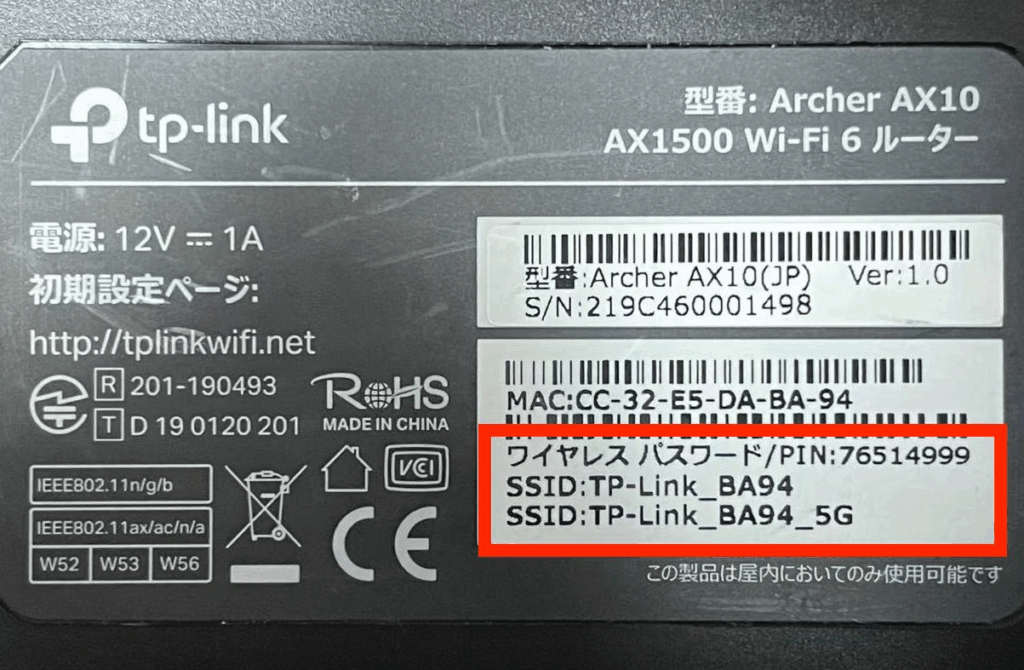
ルーター本体でパスワードを確認する手順は以下の通りです。
- ルーターを確認する。 ルーターの背面または底面を確認。パスワードが印刷されている場合があります。
- ラベルを探す。 「WPA2-PSK」や「Wi-Fi Password」と記載されたラベルを探します。
- 確認用のメモを取る。 パスワードをメモし、安全な場所に保管します。
管理画面での確認
管理画面からパスワードを確認する方法もあります。以下のステップに従いましょう。
- ウェブブラウザを開く。 任意のブラウザを使用して、ルーターのIPアドレス(通常は192.168.0.1または192.168.1.1)を入力します。
- ログイン画面が表示される。 管理者のユーザー名とパスワードを入力してログインします。
- 「無線設定」を選択。 メニューから「Wireless」または「無線設定」を選びます。
- パスワードを確認する。 「WPA/WPA2-PSK」と記載されたフィールドに表示されているパスワードを確認します。
- パスワードをメモする。 必要に応じて新しいパスワードを設定し、記録します。
パスワードの変更方法
TP-Linkルーターのパスワードを変更することで、ネットワークの安全性を高めることができます。以下の手順に従って、新しいパスワードを設定します。
新しいパスワードの設定
- ルーターの管理画面にアクセスします。 ブラウザを開き、TP-LinkルーターのIPアドレス(通常は192.168.0.1または192.168.1.1)を入力します。
- 管理者アカウントでログインします。 ユーザー名とパスワードを入力します。初期設定の場合、ユーザー名は「admin」で、パスワードも「admin」となっている場合があります。
- メニューから「無線設定」を選びます。 このオプションはメインメニューに表示されています。
- 「無線セキュリティ」をクリックします。 ここで現在のパスワードが確認できます。
- 新しいパスワードを入力します。 パスワードは8文字以上で、数字とアルファベットを組み合わせると安全性が向上します。
- 変更を保存します。 設定変更後、「保存」ボタンをクリックし、設定の反映を待ちます。
パスワード管理のポイント
パスワードの管理には以下のポイントを考慮しましょう。
- 複雑さ: 短いパスワードや単純な数字の組み合わせは避け、複雑なパスワードを設定します。
- 定期的な変更: 3〜6ヶ月ごとにパスワードを変更することを推奨します。
- パスワード管理ツールの利用: 各種アカウントのパスワードを管理するために、ツールを使用すると便利です。
- 使い回しを避ける: 他のアカウントと同じパスワードを使用しないようにします。
よくあるトラブルシューティング
ルーターの使用中に問題が発生することがあります。ここでは一般的なトラブルシューティングの方法を紹介します。
パスワードを忘れた場合
パスワードを忘れた場合、次の手順を実行してください。
- ルーターのリセットボタンを探す。通常、背面または底面にあります。
- リセットボタンを長押しする。約10秒間押し続け、ルーターのLEDインジケーターが点滅するのを確認します。
- 工場出荷時設定に戻す。これにより、すべての設定が初期化されます。
- ルーターの管理画面に再度ログインする。デフォルトのユーザー名とパスワードを使用してアクセスします。
- 新しいパスワードを設定する。ログイン後、すぐに新しいパスワードを設定します。
ルーターが反応しない場合
- 電源を確認する。ルーターが正しく電源につながっているかチェックします。
- 再起動を試みる。電源コードを抜いて、30秒後に再接続します。
- 接続されたケーブルを確認する。LANケーブルやWANケーブルの接続状態を確認します。
- ISP(インターネットサービスプロバイダー)を確認する。サービスに障害が発生していないか確認します。
- ファームウェアのアップデートを行う。最新のバージョンがないかチェックし、必要なら更新します。
Conclusion
TP-Linkルーターのパスワード管理は私たちのネットワークの安全性を確保するために非常に重要です。正しい手順を知ることでパスワードを簡単に確認し変更することができます。複雑なパスワードを設定し定期的に見直すことで、外部からの攻撃を防ぐことができます。
またトラブルシューティングの方法も理解しておくことで、問題が発生した際に迅速に対処できるでしょう。私たちのネットワーク環境を安全に保つために必要な知識を身につけていきましょう。これからも安心してインターネットを利用できるように心掛けていきたいですね。