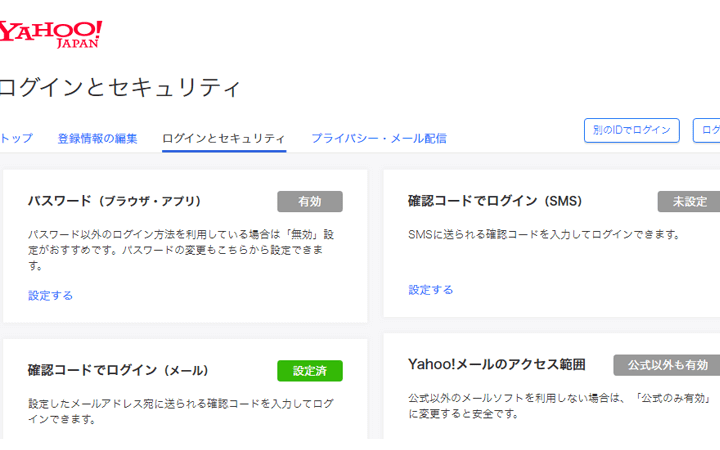
Yahooのアカウントを安全に保つためには、定期的なパスワードの変更が欠かせません。私たちも、強力なパスワードを使い続けることの重要性を理解しています。しかし、実際にYahooのパスワード変更はどこで行うのか、迷ってしまうことはありませんか?
Yahoo パスワード変更の方法
Yahoo パスワードの変更は簡単です。以下の手順に従って、スムーズに変更を行えます。
Yahooアカウントにログインする
- ブラウザを開く。 お好みのブラウザを使用します。
- Yahooの公式サイトにアクセスする。 アドレスバーに「https://www.yahoo.co.jp」と入力します。
- 右上の「ログイン」をクリック。 このボタンは目立つ場所にあります。
- ユーザー名とパスワードを入力する。 既存のパスワードを使用します。
パスワード変更のオプションを探す
- ログイン後、画面右上のプロフィールアイコンをクリック。 複数の選択肢が表示されます。
- 「アカウント情報」を選択。 ここでアカウントの設定にアクセスします。
- 「セキュリティ」タブをクリック。 このタブでは、セキュリティに関するオプションがあります。
- 「パスワードを変更」オプションを選ぶ。 指示に従って次へ進みます。
- 新しいパスワードを入力する。 セキュリティ基準を満たす強力なものであることを確認します。
- 新しいパスワードを確認入力する。 同じ内容を二度入力します。
- 完了をクリック。 パスワード変更が成功した通知が表示されます。
パスワード変更の手順
新しいパスワードの設定
- Yahooにログインする。 アカウント名とパスワードを入力して、ログインを完了させます。
- プロフィールアイコンをクリックする。 画面右上にあるアイコンを選択します。
- 「アカウント情報」を選択する。 メニューからアカウント情報のオプションを見つけます。
- 「セキュリティ」タブをクリックする。 セキュリティ設定のページに移動します。
- 「パスワードの変更」を選択する。 パスワード変更のリンクを見つけてクリックします。
- 現在のパスワードを入力する。 既存のパスワードを入力して認証を行います。
- 新しいパスワードを設定する。 強力なパスワードを選択し、指定された基準に従います。
- 新しいパスワードを確認のため再入力する。 一致することを確認します。
- 「保存」をクリックする。 変更を確定します。
パスワード変更の確認
- 変更の成功メッセージを確認する。 パスワード変更後に表示されるメッセージをチェックします。
- 新しいパスワードで再度ログインする。 確実に新しいパスワードが機能するかテストします。
- 安全のため、忘れないようにメモする。 新しいパスワードを保存しておくことをお勧めします。
よくあるトラブルシューティング
アカウントに関連するトラブルが発生することがあります。以下の対処法を参考にしてください。
ログインできない場合の対処法
ログインできない場合、まずは以下の手順を試してください。
- メールアドレスやIDを確認する: 入力した情報が正しいか確認してください。
- パスワードを再入力する: 大文字と小文字、特別な記号が正しいか検証します。
- アカウントの復元オプションを選択する: 「パスワードを忘れた場合」をクリックし、指示に従います。
- セキュリティ質問に答える: 設定した質問に対して正しい回答を入力します。
- サポートに連絡する: 上記の方法でも解決しない場合は、Yahooサポートに問い合わせます。
パスワード変更ができない場合
- 現在のパスワードが正しいか確認する: 入力時に誤字がないか再確認します。
- 新しいパスワードの要件を満たす: 大文字、小文字、数字、特殊文字を含めているか確認します。
- パスワードを再入力する: 確認用に入力した新しいパスワードが一致するか確認します。
- インターネット接続を確認する: 接続が問題ないか確認します。
- 時間を置いて再挑戦する: 一時的な問題が解消されるまで数分待ってから再試行します。
Yahooのセキュリティ対策
Yahooのアカウントを守るために、いくつかのセキュリティ対策が重要です。具体的な手順を以下に示します。
- Yahooにログインする。 アカウントのメールアドレスとパスワードを入力し、システムに入ります。
- プロフィールアイコンをクリックする。 画面の右上にあるアイコンを選択して、メニューを表示します。
- アカウント情報を選択する。 ドロップダウンメニューから「アカウント情報」をクリックします。
- セキュリティタブに移動する。 アカウント情報のメニューから「セキュリティ」を選択します。
- パスワード変更オプションを選ぶ。 セキュリティタブ内で「パスワードを変更」をクリックします。
- 現在のパスワードを入力する。 セキュリティのため、現在のパスワードを再度入力します。
- 新しいパスワードを設定する。 強力なパスワードを選び、再入力して確認します。
- 変更を保存する。 すべての情報が正しいことを確認し、「保存」をクリックします。
- 成功メッセージを確認する。 変更が成功したことを通知するメッセージが表示されます。
- 新しいパスワードで再度ログインする。 新しいパスワードを使って、アカウントに再ログインし機能が正常に動作するか確認します。
また、アカウントに関するトラブルシューティングも重要です。もしログインできない場合、以下の手順を試してみてください。
- メールアドレスやIDが正しいか確認する。
- 再度パスワードを入力する。
- アカウントの復元オプションを選択する。
- セキュリティ質問に答える。
- Yahooサポートに連絡する。
パスワード変更に困った場合は、次の点を確認します。
- 現在のパスワードが正しいか確認する。
- 新しいパスワードの要件(長さや文字種など)を確認する。
- 新しいパスワードを再入力する際に関するチェックをする。
- インターネット接続に問題がないか確認する。
- しばらく時間を置いて再挑戦する。
Conclusion
Yahooアカウントのパスワード変更は私たちのオンラインセキュリティを守るために欠かせないステップです。手順をしっかりと理解し実行することで、アカウントをより安全に保つことができます。新しいパスワードを設定する際は、強力でユニークなものを選ぶことが重要です。
問題が発生した場合の対処法も把握しておくことで、安心してYahooを利用できます。定期的なパスワード変更を心がけ、私たちのアカウントをしっかりと守っていきましょう。安全なオンラインライフを楽しむために、今すぐ行動を起こしましょう。