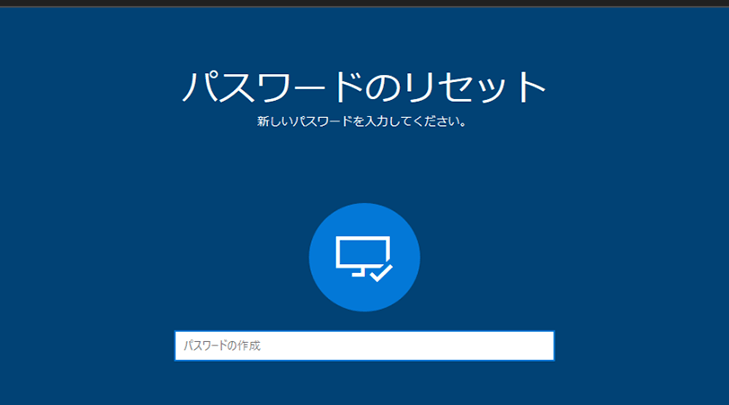
パソコンのパスワードを忘れた経験、私たちも何度かありますよね。そんな時、焦ってしまうのは当然です。しかし、慌てる必要はありません。実は、パスワードを忘れた場合でも、いくつかの簡単なステップでアクセスを取り戻すことができます。
パソコンのパスワードを忘れたらの影響
パソコンのパスワードを忘れることは、さまざまな影響を及ぼす可能性があります。ここでは、その影響を詳しく見ていきます。
データへのアクセス
パスワードを忘れると、重要なデータへのアクセスが難しくなります。私たちのパソコンには、ビジネスや個人的な情報が保存されています。アクセスできない場合、次の影響が考えられます。
- 重要なファイルにアクセスできない: 仕事の進行が妨げられることがあります。
- 必要な情報を取得できない: 例えば、請求書や連絡先情報など。
- データ復旧の困難: パスワードリセットを試みるとデータが消失するリスクがある。
開けないファイルとアプリケーション
- 特定のソフトウェアが使用不可: プロジェクトやアプリの利用が制限される。
- 重要な業務が中断される: スケジュール通りに進めないことが多い。
- データ整合性が失われる: 共有データの更新が難しくなる。
パスワード再設定の方法
パソコンのパスワードを再設定する際、いくつかの方法があります。以下の手順に従って、スムーズに手続きを行いましょう。
ユーザーアカウントのオプション
- パソコンを起動し、ログイン画面に移動します。
- 「パスワードを忘れましたか?」というリンクを探します。
- そのリンクをクリックし、画面の指示に従います。
- 登録済みのメールアドレスまたは電話番号を入力します。
- 届いた確認コードを入力し、次へ進みます。
- 新しいパスワードを設定し、確認します。
この方法で、簡単にパスワードを再設定できます。
リセットディスクの利用
- リセットディスクを準備します。 (あらかじめ作成している必要があります。)
- パソコンを起動し、ログイン画面に移動します。
- 「パスワードを忘れましたか?」をクリックします。
- リセットディスクを挿入し、画面の指示に従います。
- 新しいパスワードを設定します。
- 「完了」をクリックして、設定を保存します。
パスワード管理の重要性
パスワード管理は、デジタルライフの安全を確保するために不可欠です。適切な管理がなければ、セキュリティリスクが高まります。私たちは、パスワードを安全に守るための方法を理解すべきです。以下に、重要なポイントを挙げます。
定期的な変更の推奨
定期的なパスワード変更は、アカウントの安全を保つために極めて重要です。以下に推奨される手順を示します。
- パスワードの期限を設定する。 3か月ごとに変更することが理想的です。
- 使用状況を確認する。 最近使用したアプリやサービスのパスワードを見直します。
- 安全な新しいパスワードを作成する。 大文字、小文字、数字、記号を組み合わせたパスワードを推奨します。
- 変更内容を記録する。 新しいパスワードを安全な方法で記録します。
パスワードマネージャーの活用
パスワードマネージャーの使用は、異なるアカウントの管理を簡単にする手段です。以下のステップで利用開始できます。
- 信頼できるパスワードマネージャーを選ぶ。 評判の良いサービスを選びます。
- アカウントを作成する。 メールアドレスとマスターパスワードで新しいアカウントを作成します。
- パスワードを入力する。 各アカウントのパスワードをマネージャーに保存します。
- 機能を活用する。 自動生成されたパスワードやセキュリティ監査の機能を利用します。
予防策
パソコンのパスワードを忘れないための予防策として、以下の方法が有効です。
強固なパスワードの作成
強固なパスワードを作成することは、パスワードの管理において非常に重要です。次の手順を参考にしてください。
- 長さを確保する。 パスワードは少なくとも12文字以上を目指します。
- 大小の文字を混ぜる。 大文字と小文字を組み合わせて、複雑さを増します。
- 記号や数字も追加する。 特殊文字や数字を取り入れ、予測困難なパスワードにします。
- 個人情報を避ける。 誕生日や名前などの推測されやすい情報は使用しません。
- パスワードの定期的な更新。 3ヶ月ごとに変更し、新しいパスワードを設定します。
二段階認証の設定
二段階認証は、パスワードに追加の安全性を提供します。以下のステップで設定できます。
- 設定メニューを開く。 アカウントのセキュリティ設定を確認します。
- 二段階認証のオプションを選択。 設定画面で二段階認証の項目を探します。
- 連絡先情報を登録する。 電話番号やメールアドレスを登録し、確認コードを受け取ります。
- 確認コードを入力する。 受け取ったコードを使用して、二段階認証を有効にします。
- バックアップコードを保管する。 予備のコードを安全な場所に保存します。
結論
パソコンのパスワードを忘れた場合でも焦る必要はありません。適切な手順を踏むことで、簡単にアクセスを取り戻せます。パスワード再設定の方法や、パスワード管理の重要性を理解することで、今後のトラブルを未然に防ぐことが可能です。
また、強固なパスワードの作成や二段階認証の設定を行うことで、セキュリティを一層強化できます。これらの対策を実施することで、私たちのデジタルライフをより安全に保つことができるでしょう。大切なのは、常に情報を更新し、必要な対策を講じることです。