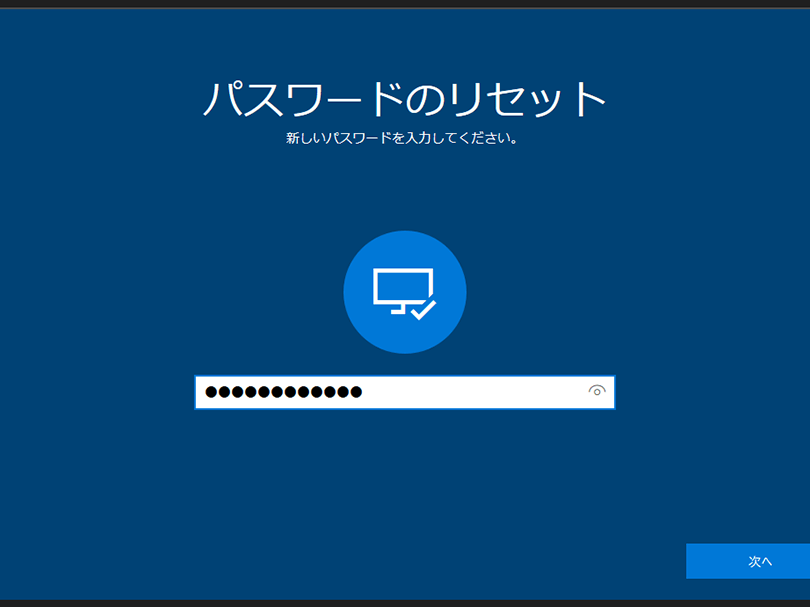
ログインパスワードを忘れたことは、誰にでも起こり得る悩みです。私たちが日常的に使うアカウントの数が増える中で、パスワードを管理するのは簡単ではありません。そんな時、どうすれば良いのでしょうか?
この記事ではログインパスワードを忘れた場合の対処法について詳しく解説します。パスワードリセットの手順や、セキュリティを保ちながら新しいパスワードを設定する方法を紹介します。さらに、今後のためにパスワード管理を効率的に行うコツもお伝えします。
ログインパスワードを忘れた場合の基本知識
ログインパスワードを忘れた場合、いくつかの基本的な手順があります。このプロセスを理解しておくことで、迅速に問題を解決できます。
パスワードの重要性
パスワードは、アカウントのセキュリティを保つために不可欠です。しっかりとしたパスワードを設定することで、情報漏洩や不正アクセスを防げます。以下は、パスワードが重要である理由です。
- パスワードが弱いと、第三者による侵入のリスクが高まる
- アカウントが乗っ取られると、個人情報が漏洩する
- 複数のサービスで同じパスワードを使用すると、リスクが増加する
パスワード管理のベストプラクティス
安全なパスワード管理は、アカウントのセキュリティを強化します。正しい習慣を身につけることで、パスワード管理が容易になります。以下のベストプラクティスを実践しましょう。
- 複雑なパスワードを作成する:数字、大文字、小文字、特殊文字を組み合わせる。
- 異なるアカウントに異なるパスワードを使用する:一つのパスワードが漏洩した場合のリスクを軽減する。
- 定期的にパスワードを変更する:最低でも6ヶ月ごとに変更することが推奨される。
- パスワードマネージャーを利用する:すべてのパスワードを安全に保管し、管理しやすくする。
- 二段階認証を有効にする:追加のセキュリティ層を確保するために。
パスワードをリセットする方法
メールによるリセット
- ログイン画面で「パスワードをお忘れですか?」をクリックします。 これにより、パスワードリセットのオプションが表示されます。
- 登録しているメールアドレスを入力し、「送信」ボタンを押します。 確認メールが送信されます。
- 受信したメールを開き、記載されているリンクをクリックします。 このリンクでパスワードリセット画面に移動します。
- 新しいパスワードを設定し、「確認」ボタンを押します。 忘れないように安全なパスワードを作成してください。
- 再度、ログインして新しいパスワードでアクセスできるか確認します。 問題がなければ、作業完了です。
SMSによるリセット
- ログイン画面で「パスワードをお忘れですか?」をクリックします。 メール以外のリセットオプションが表示されます。
- 登録されている電話番号を入力し、「送信」ボタンを押します。 SMSで確認コードが送信されます。
- SMSを受信したら、そこに書かれた確認コードを入力します。 コードを確認して正確に入力します。
- 新しいパスワードを設定し、「確認」ボタンを押します。 セキュリティを考慮した新しいパスワードを選択してください。
- 新しいパスワードでログインできるか確認します。 問題がなければ、タスクは完了です。
パスワードを忘れた場合のトラブルシューティング
パスワードを忘れた時の対処法をいくつか紹介します。手順に従い、適切に行動すれば、アカウントにアクセスできます。
ユーザー名の確認
以下の手順を踏んで、ユーザー名を確認します。
- 公式サイトを訪問します。
- ログイン画面に移動します。
- 「ユーザー名を忘れましたか?」のリンクを探します。
- リンクをクリックします。
- 登録したメールアドレスを入力します。
- 確認メールを受信し、内容を確認します。
- ユーザー名が記載されていることを確認します。
このプロセスを経て、正しいユーザー名を確認できるでしょう。これで次のステップに進む準備が整いました。
セキュリティ質問の利用
セキュリティ質問を使用してパスワードをリセットする方法は以下の通りです。
- ログイン画面に移動します。
- 「パスワードをお忘れですか?」をクリックします。
- ユーザー名を入力します。
- 表示されたセキュリティ質問に答えます。
- 正しい答えを入力することを確認します。
- 新しいパスワードを設定します。
- パスワードを再確認し、完了します。
パスワードを安全に管理するためのツール
パスワードの管理は、私たちのアカウントのセキュリティを守るために不可欠です。ここでは、パスワードマネージャーの利用方法と二段階認証の導入について詳しく解説します。
パスワードマネージャーの活用
パスワードマネージャーは、複数のアカウントのパスワードを安全に管理するためのツールです。以下の手順で活用できます。
- 信頼できるパスワードマネージャーを選ぶ。人気のある選択肢に、LastPass、1Password、Bitwardenなどがあります。
- アプリまたはアカウントを作成する。選んだパスワードマネージャーにサインアップします。
- マスターパスワードを設定する。強力なマスターパスワードを選び、他人に知られないよう注意します。
- 既存のパスワードをインポートする。他のアカウントのパスワードをマネージャーに輸入します。
- 新しいアカウントを作成する際、マネージャーを利用する。自動生成機能を利用して、強力なパスワードを作成します。
- 定期的にパスワードを更新する。セキュリティ強化のために、数ヶ月ごとにパスワードを変更します。
二段階認証の導入
二段階認証は、アカウントのセキュリティを一層高める手段です。この設定方法は以下の通りです。
- アカウントの設定メニューにアクセスする。ログイン後、「セキュリティ」や「アカウント設定」タブを見つけます。
- 二段階認証のオプションを選択する。その項目をクリックし、設定を開始します。
- 連携する認証方法を選ぶ。SMS、メール、または認証アプリ(Google Authenticatorなど)から選択します。
- 設定した連携方法に従って確認コードを受け取る。受け取ったコードを入力し、認証を完了します。
- 設定を保存する。全ての変更を確認し、必ず保存します。
Conclusion
ログインパスワードを忘れた場合の対処法を理解することは非常に重要です。私たちは、パスワードリセットの手順を正しく実行し安全なパスワードを設定することで、アカウントのセキュリティを強化できます。また、パスワード管理のベストプラクティスを取り入れることで、今後のトラブルを未然に防ぐことが可能です。
安全なパスワード管理のために、パスワードマネージャーや二段階認証を活用することをお勧めします。これにより、私たちの個人情報を守り、安心してオンライン活動を楽しむことができるでしょう。