私たちが日常的に使うChromeブラウザ。便利な反面、パスワード管理が気になることはありませんか?「chrome パスワード どこに」という疑問を持つ方も多いでしょう。特に、パスワードを忘れた時や新しいサイトに登録する際には、その管理方法が重要です。
Chrome パスワード 管理の基本
Chromeでのパスワード管理は、安全で効率的なオンライン活動に欠かせない要素です。ここでは、パスワードの保存・自動入力機能について詳しく説明します。
Chrome でのパスワードの保存
- Chromeを開く: デバイスでChromeブラウザを起動します。
- 設定を開く: 右上の3つの点をクリックし、「設定」を選択します。
- 自動入力を選択: 「自動入力」というセクションをクリックします。
- パスワードを選ぶ: 「パスワード」を選択し、パスワードの保存オプションを表示します。
- 保存を確認: 新しいアカウントを作成する際、パスワードの保存を求められたら、「保存」をクリックします。
パスワードが保存されると、次回訪問した際に自動的に入力されるようになります。
パスワードの自動入力機能
- 設定を確認: Chromeの「設定」メニューから「自動入力」を開きます。
- パスワードの管理: 「パスワード」セクションで「自動入力」を有効にします。
- サイトを訪れる: ログイン画面のあるサイトに移動します。
- 自動入力の表示: ユーザー名やパスワード入力フィールドをクリックすると、保存されたパスワードが表示されます。
- 選択する: 確認後、希望するアカウントのパスワードを選びます。
この機能を利用することで、手動でのパスワード入力を大幅に短縮でき、時間を節約できます。
Chrome パスワード の場所
Chromeブラウザにおけるパスワードの管理方法を理解することは、ユーザーにとって重要です。以下に、パスワードを見つける手順を示します。
設定メニューからのアクセス
- Chromeブラウザを開きます。
- 右上の三点リーダー(⋮)をクリックします。
- 「設定」を選択します。
- 左側のメニューから「自動入力」をクリックします。
- 「パスワード」を選びます。
この手順で、保存したパスワードのリストにアクセスできます。
パスワードマネージャーの利用
- 同じく「パスワード」セクションにいます。
- 保存されたパスワードが表示されます。
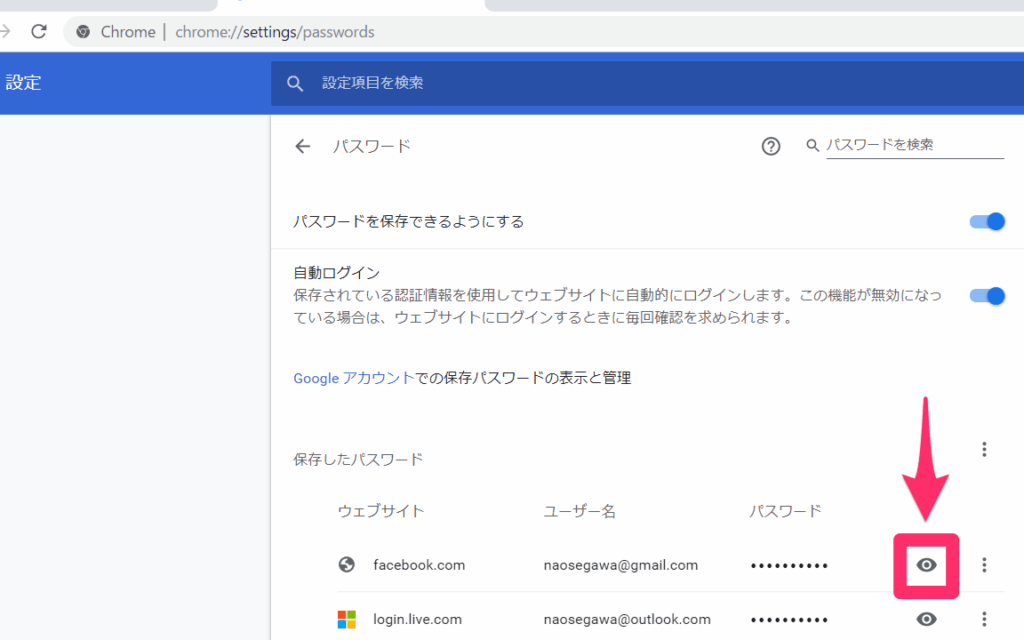
- 見たいサイトの横にある目のアイコンをクリックします。
- 確認のためにパソコンやデバイスのパスワードを入力します。
この手順で、特定のパスワードを確認できます。
パスワードの変更方法
パスワードを変更する手順は明確です。我々は下記の手順に従うことでスムーズに新しいパスワードを設定できます。
新しいパスワードの設定
新しいパスワードを設定する際には、以下の手順に従ってください。
- Chromeブラウザを開く。
- 右上の三点メニューをクリックする。
- 「設定」を選択する。
- 「自動入力」セクションを見つけ、さらに「パスワード」をクリックする。
- 「パスワードの追加」をクリックする。
- 新しいパスワードを入力する。
- 確認のため、再度同じパスワードを入力する。
- 「保存」をクリックする。
これで新しいパスワードが保存されます。注意点として、強力なパスワードを設定することで、セキュリティを高められます。
既存のパスワードの更新
既存のパスワードを更新する場合、次の手順に従ってください。
- Chromeブラウザを開く。
- 右上の三点メニューをクリックする。
- 「設定」を選択する。
- 「自動入力」セクションを見つけ、さらに「パスワード」をクリックする。
- 更新したいサイトのパスワードの右側にある目のアイコンをクリックする。
- デバイスのパスワードを入力し、保存されたパスワードを確認する。
- 「編集」をクリックし、新しいパスワードを入力する。
- 再度同じパスワードを入力し、「保存」をクリックする。
セキュリティの重要性
パスワードの管理はオンラインでのセキュリティにおいて不可欠です。適切な管理法を理解すると、安全を保つ作業が簡単になります。
パスワード管理のベストプラクティス
パスワードを安全に管理するために、以下のベストプラクティスに従います。
- 強力なパスワードを作成する。 大文字、小文字、数字、記号を組み合わせた12文字以上のものが理想です。
- 異なるサイトで異なるパスワードを使用する。 一つのパスワードが流出した場合のリスクを減らせます。
- 定期的にパスワードを変更する。 3ヶ月ごとに見直すことが推奨されます。
- パスワードマネージャーを活用する。 安全にパスワードを保存し、管理するのに便利です。
このような手順で、セキュリティのレベルを向上させることができます。
二段階認証の導入
二段階認証は追加の安全対策として非常に効果的です。以下の手順で導入を行います。
- アカウント設定にアクセスする。 必要に応じてログインします。
- 二段階認証のオプションを選択する。 セキュリティ設定内で見つけます。
- 認証方法を選ぶ。 SMS、メールアプリ、認証アプリの中から選択できます。
- 指示に従って設定を完了させる。 単純な手順に従うことで、有効化ができます。
Conclusion
Chromeでのパスワード管理は私たちのオンラインセキュリティにとって欠かせない要素です。保存したパスワードを簡単に見つける方法や強力なパスワードを設定する手順を知ることで、安心してインターネットを利用できます。
また、二段階認証の導入やパスワードマネージャーの活用も検討することで、さらにセキュリティを強化できます。これらのポイントを実践することで、私たちのアカウントを守り、安心してデジタルライフを楽しむことができるでしょう。