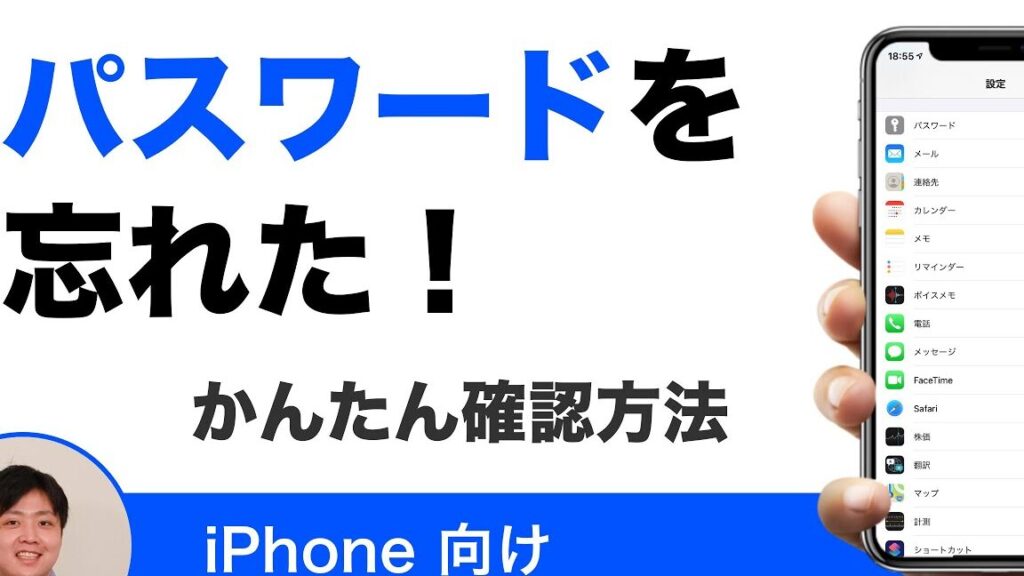
iPhoneの使い方において、パスワードの管理は避けて通れない重要なポイントです。私たちが日常的に使うアプリやサービスの多くは、パスワードなしではアクセスできません。しかし、「iPhone パスワード どこにあるの?」と感じたことはありませんか?どこに保存されているのか、どうやって確認するのかを知らないと、ストレスが溜まりますよね。
iPhone パスワードの基本
iPhoneのパスワード管理は、私たちの日常生活において重要な役割を果たします。便利なアプリやサービスへのアクセスには、必ずパスワードが必要です。ここでは、パスワードについて詳しく説明します。
パスワードとは?
パスワードとは、ユーザーが特定のサービスやアプリにアクセスするために使用する秘密の文字列です。このパスワードによって、私たちの個人情報やデータが保護されます。多様なサービスに異なるパスワードを設定することが推奨されています。例えば、以下の点が含まれます:
- 強いパスワード:アルファベット、数字、記号を組み合わせたもの。
- ユニークなパスワード:各サービスごとに異なるもの。
なぜパスワードが必要か?
パスワードは、私たちの情報を守るために欠かせません。パスワードがないと、他人がアカウントにアクセスできてしまう危険があります。重要な理由は以下の通りです。
- 安全性の向上:アカウントを保護するため。
- プライバシーの保護:個人情報を守るため。
iPhone パスワードの確認方法
iPhoneのパスワードを確認する方法はシンプルです。特に、必要な情報に迅速にアクセスできるようにしたい私たちにとって、手順をしっかり把握しておくことが大切です。
設定からの確認
iPhoneの設定からパスワードを確認する手順を以下に示します。
- 「設定」アプリを開く。
- 「パスワード」をタップする。
- Face IDまたはTouch IDを使用して認証する。
- アカウントのリストから確認したいパスワードを選ぶ。
- 選択したアカウントの詳細画面で、「パスワードを表示」をタップする。
この手順で、保存されているパスワードを確認することができます。
iCloud アカウントの確認
iCloudアカウント内のパスワードを確認する方法も知っておくと便利です。以下の手順に従ってください。
- 「設定」アプリを開く。
- 自分の名前をタップする。
- 「パスワードとセキュリティ」を選択する。
- 「パスワードを変更」をタップする。
- 新しいパスワードを入力し、確認のために再入力する。
パスワードを忘れた場合の対処法
パスワードを忘れた場合でも、いくつかの手順で早急に対処できます。ここでは、パスワードリセットの手順と、Appleサポートへの相談方法を詳しく説明します。
パスワードリセット手順
- 設定アプリを開く
iPhoneのホーム画面から設定アプリを見つけてタップします。
- 「パスワードとアカウント」を選択する
設定メニューから「パスワードとアカウント」を見つけてタップします。
- 「パスワードを忘れた場合」をタップする
アカウント情報の中にある「パスワードを忘れた場合」のオプションを選択します。
- Apple IDを入力する
画面の指示に従い、自分のApple IDを入力します。
- 認証方法を選択する
セキュリティ質問や、登録したメールアドレスに送信されるリンクなど、パスワードリセットの認証手段を選びます。
- 新しいパスワードを設定する
指示に従い、強力な新しいパスワードを作成し、それを確認入力します。
- 変更を保存する
新しいパスワードを確認後、必ず「保存」をタップして変更を完了します。
Apple サポートへの相談
もしパスワードリセットがうまくいかない場合、Appleサポートへ相談するのも良い方法です。以下の手順で相談を行えます。
- Appleサポートのウェブサイトにアクセスする
使用するデバイスからAppleの公式サポートページに移動します。
- 「サポートを受ける」を選択する
サポートページで「サポートを受ける」オプションをタップします。
- 「Apple ID」を選ぶ
サポートのカテゴリから「Apple ID」を選んで、問題に関する情報を選択します。
- 問題の詳細を選択する
パスワードの問題に関するオプションを選択し、ガイダンスに従います。
- 連絡方法を選ぶ
サポートに連絡する方法を選択し、電話やチャットで相談が可能です。
パスワード管理のベストプラクティス
パスワード管理は、私たちのデジタル生活の重要な一部です。適切な方法で行うことで、セキュリティを強化できます。
強力なパスワードの作成
強力なパスワードは、アカウントを守るために欠かせません。次のステップを踏むことで、強力なパスワードを作成できます。
- 長さを重視する。12文字以上のパスワードを推奨します。
- 大文字、小文字、数字、特殊文字を組み合わせる。このようにすれば、予測されにくくなります。
- 個人情報を含めない。誕生日、名前、電話番号などは避けましょう。
- 単語を組み合わせる。覚えやすいフレーズを利用すると良いです。
- 定期的に変更する。少なくとも6ヶ月ごとにパスワードを更新しましょう。
パスワードマネージャーの活用
- 信頼できるパスワードマネージャーを選ぶ。Bitwardenや1Passwordなどのサービスがあります。
- アプリをダウンロードしてインストールする。スマートフォンやPCにインストールしてください。
- アカウントを作成する。メールアドレスとマスターパスワードを登録します。
- パスワードを追加する。各アカウントの情報を入力して保存します。
- 自動入力機能を活用する。ログイン時に自動で情報が入力され便利です。
結論
私たちのiPhoneにおけるパスワード管理は非常に重要です。正しい方法でパスワードを確認し管理することで、個人情報を安全に守ることができます。パスワードを忘れた場合でも、適切な手順を踏むことで簡単にリセットできます。
また、強力なパスワードを作成し信頼できるパスワードマネージャーを活用することで、より安全なデジタルライフを送ることができるでしょう。これからもパスワード管理の重要性を意識し、安心してiPhoneを利用していきましょう。