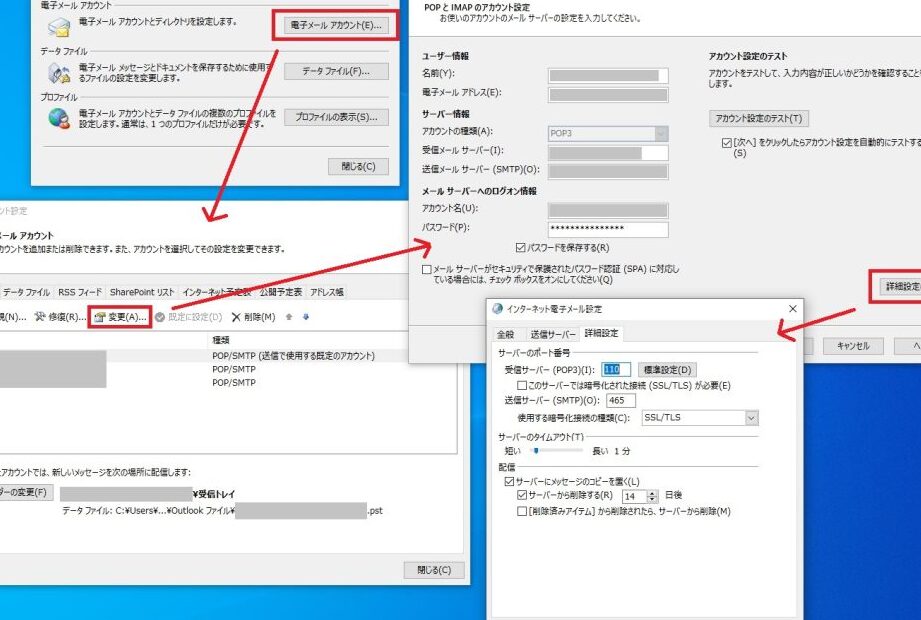
私たちが日常的に利用するオンラインサービスには、必ずと言っていいほどアカウントとパスワードが必要です。しかし、**設定アカウントとパスワードどこ**にあるのか、迷ってしまうことも多いですよね。特に新しいサービスを利用する際や、久しぶりにログインする時には、どこに設定があるのか分からなくなることがあります。
設定アカウントとパスワードの概要
アカウントとパスワードの設定は、オンラインサービス利用の基本です。特に、初めてサービスを使うときやしばらくログインしていないときに場所を確認することは重要です。以下に、アカウントとパスワードを設定するための具体的な手順を示します。
- サービスの公式サイトにアクセスします。最初に、必ず信頼できるサイトを選びます。
- ログイン画面を探します。通常はトップページに「ログイン」や「サインイン」のボタンがあります。
- 新規アカウントの作成を選択します。初めて利用する場合は「アカウント作成」や「新規登録」のオプションを選びます。
- 必要な情報を入力します。名前、メールアドレス、電話番号などの基本情報を正確に記入します。
- パスワードを設定します。安全なパスワードを作成し、他のサービスで使っていないものを選びます。
- 利用規約に同意します。規約をしっかり確認し、同意できる内容であるかを判断します。
- 登録ボタンをクリックします。入力情報を再確認し、正しければ「登録」や「作成」を押します。
- 確認メールをチェックします。登録したメールに送られる確認リンクをクリックしてアカウントを有効化します。
設定アカウントの場所
アカウント設定の場所は、オンラインサービスによって異なることがあります。このセクションでは、ウェブサイトとアプリケーションでの設定手順について詳しく説明します。
ウェブサイトでの設定
ウェブサイトでアカウントを設定する方法は次の通りです。
- 公式サイトにアクセスします。 サービス名を入力して、正しいサイトを確認します。
- ログイン画面を探します。 メインページやヘッダーに一般的に表示されています。
- 「新規アカウント作成」をクリックします。 明確に表示されているボタンを見つけてクリックしてください。
- 必要事項を入力します。 ユーザー名、メールアドレス、パスワードなどを正確に入力します。
- セキュリティ質問に答えます。 アカウント保護のための質問に答えます。
- 利用規約を確認し、同意します。 同意のチェックボックスをクリックします。
- 登録ボタンを押します。 登録が完了するまで待ちます。
- 確認メールをチェックします。 受信トレイにメールが届いているか確認し、リンクをクリックします。
アプリケーションでの設定
- アプリをダウンロードします。 スマートフォンのアプリストアから公式アプリを選択します。
- アプリを開きます。 アイコンをタップしてアプリを起動します。
- ログインまたは新規登録を選びます。 画面に表示されるオプションを確認します。
- 必要な情報を入力します。 ユーザー名、メールアドレス、パスワードを入力します。
- セキュリティ確認を行います。 CAPTCHAなどの認証を完了させます。
- 同意を確認します。 利用規約を読み、同意のボックスをチェックします。
- 登録を完了させます。 登録ボタンを押します。
- 確認メールを受信します。 メールを確認し、アカウントをアクティベートします。
パスワードの管理
私たちは、オンラインサービスにおけるパスワードの管理が非常に重要であると認識しています。安全なパスワードを作成し、定期的に変更することが推奨されます。以下に、安全なパスワードの作成方法と変更方法を示します。
安全なパスワードの作成
安全なパスワードを作る手順は、次の通りです。
- 長さを考慮する。少なくとも12文字以上のパスワードを作成します。
- 大文字と小文字を混ぜる。アルファベットの大文字と小文字を組み合わせます。
- 数字を使用する。パスワードに数字を含めることで強度が増します。
- 特殊文字を含める。!、@、#、$などの特殊文字を加えましょう。
- 辞書的な単語を避ける。単語やフレーズを使わず、ランダムな文字列を使用します。
- 忘れづらいフレーズを考える。意味のあるフレーズを工夫し、略語を加えた安全なパスワードを作ります。
パスワードの変更方法
パスワードを変更するには、以下の手順を実行します。
- ログインする。アカウントにログインします。
- 設定メニューを開く。プロフィールやアカウント設定に進みます。
- パスワード変更オプションを選ぶ。パスワードの変更リンクをクリックします。
- 現在のパスワードを入力する。セキュリティのために、現在のパスワードを入力します。
- 新しいパスワードを入力。安全な新しいパスワードを設定します。
- 新しいパスワードを再入力する。確認のため、もう一度同じ新しいパスワードを入力します。
- 変更を保存する。全ての情報を確認したら、変更を保存します。
トラブルシューティング
オンラインサービスにおける設定やログインの問題は、私たちがよく直面するものです。ここでは、アカウントへのアクセス問題やパスワードを忘れた場合の対処法について、具体的な手順を紹介します。
アカウントへのアクセス問題
アカウントにアクセスできない場合、以下の手順を試してみましょう。
- ブラウザを確認する。 キャッシュやクッキーをクリアすることで改善される場合があります。
- 正しいユーザー名とメールアドレスを入力する。 登録時の情報を再確認してください。
- パスワードを再確認する。 大文字と小文字の違いや、数字や特殊文字が含まれているか確認してください。
- 「パスワードを忘れた場合」のリンクを探す。 これをクリックして、パスワードリセットの手続きを進めてください。
- 公式サポートに連絡する。 それでも問題が解決しない場合、サポートチームに問い合わせて、詳細を説明しましょう。
パスワードを忘れた場合の対処法
パスワードを忘れた場合には、次の手順を踏んでリセットできます。
- ログイン画面に行く。 公式サイトのログインページにアクセスしてください。
- 「パスワードを忘れましたか?」のリンクをクリックする。 リンクを探してクリックします。
- 登録したメールアドレスを入力する。 確認メールが送信されます。
- メールをチェックする。 指示に従って、パスワードリセットのためのリンクをクリックしてください。
- 新しいパスワードを設定する。 安全な新しいパスワードを作成し、必要に応じて確認します。
Conclusion
オンラインサービスにおけるアカウントとパスワードの設定は私たちのデジタルライフにおいて欠かせない要素です。設定手順を理解し安全なパスワードを作成することで、私たちの情報を守ることができます。各サービスによって異なる設定方法を把握し、必要な対策を講じることが重要です。
また、万が一の際には迅速に対処できるように、パスワードのリセット方法やサポートへの連絡手段を確認しておくことも大切です。これらの知識を活用し、安心してオンラインサービスを利用していきましょう。