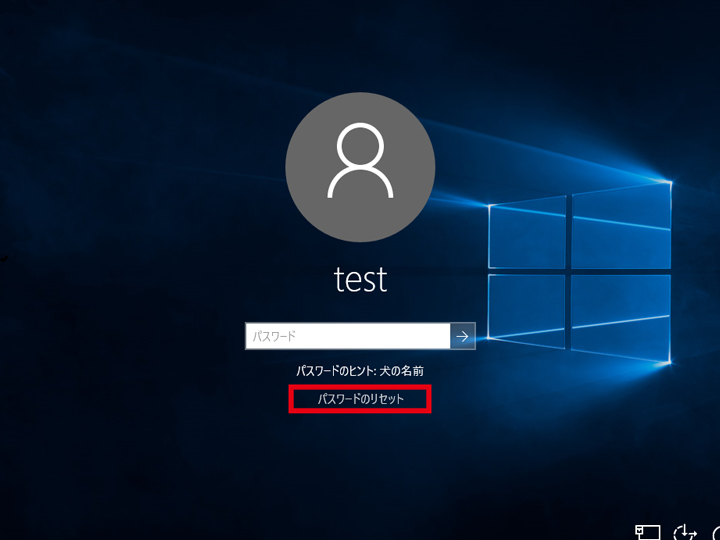
パスワードを忘れてしまった経験、私たちもありますよね。そんなときに役立つのがパスワードリセットディスクです。このディスクは、Windowsのユーザーがパスワードを簡単にリセットできる便利なツールです。もし、パスワードを思い出せなくなったら、どうすればいいのか不安に思うかもしれませんが、リセットディスクがあれば安心です。
パスワードリセットディスクとは
パスワードリセットディスクは、Windowsユーザーがパスワードを簡単にリセットできる便利なツールです。これを使用することで、忘れたパスワードに悩まされなくなります。以下のステップに従って、このディスクを作成する手順を説明します。
- コントロールパネルを開く – スタートメニューからコントロールパネルにアクセスしてください。
- ユーザーアカウントを選択する – “ユーザーアカウント”のオプションをクリックします。
- パスワードリセットディスクを作成する – 左側のメニューから「パスワードの変更」を選び、ディスク作成のウィザードを起動します。
- USBフラッシュドライブを接続する – リセットディスクを保存するためにUSBメモリをパソコンに挿入します。
- ウィザードの指示に従う – 画面の指示に従ってパスワードリセットディスクを作成します。
- ディスクを安全に取り外す – 作成完了後、USBフラッシュドライブを安全に取り外します。
パスワードリセットディスクの必要性
パスワードリセットディスクは、パスワードに関連する問題を解決するために必要なツールです。特に、パスワードを忘れた場合に役立ちます。以下に、パスワードリセットディスクの利点を詳しく説明します。
セキュリティの向上
パスワードリセットディスクは、アカウントのセキュリティを強化します。ディスクを使うことで、不正アクセスのリスクを低減できるため、以下の点が重要です。
- 強力なパスワードを使用できる
- パスワード忘却時の対策ができる
- 他の人に簡単に情報を漏らさない
セキュリティ対策を講じることで、個人情報を守ることができます。
ユーザーの利便性
パスワードリセットディスクは、ユーザーにとって便利です。以下の理由から、持っていると安心です。
- パスワードを忘れても迅速に回復できる
- 煩わしい手続きを避けられる
- 複数回使用が可能
いつパスワードリセットディスクを作成するべきか
パスワードリセットディスクは、アカウントのパスワードを忘れたときに非常に重要です。**そのため、パスワードリセットディスクを作成するタイミングがあります。**以下の状況で作成を考えてみましょう。
- パスワードを変更したばかりの時
- 新しいコンピューターを設定した時
- パスワードを頻繁に変更する必要がある時
- 重要なデータにアクセスする時
これらのタイミングを逃すと、後でパスワードを忘れた場合に苦労します。**例えば、新しいコンピューターを使うときは、初めにリセットディスクを作成しておくと便利です。**また、頻繁にパスワードを変更する人は、リセットディスクを常に手元に置いておくと安全です。
パスワードリセットディスクの作成方法
パスワードリセットディスクの作成は簡単な手順で済みます。特に、データの保護や管理に役立つので、この手順をしっかり押さえておきましょう。以下に、WindowsとMacの場合の具体的な手順を示します。
Windowsの場合
- コントロールパネルを開く。 Windowsのスタートメニューから「コントロールパネル」を選択します。
- ユーザーアカウントを選択する。 「ユーザーアカウント」オプションをクリックします。
- パスワードリセットディスク作成を選択する。 「パスワードのリセットディスクを作成する」を見つけて、ウィザードを起動します。
- USBフラッシュドライブを接続する。 指示に従い、使用するUSBフラッシュドライブをコンピューターに接続します。
- ウィザードの指示に従う。 表示される手順に従い、パスワードリセットディスクを作成します。
- 作成が完了したらUSBを安全に取り外す。 「ハードウェアの安全な取り外し」機能を使用して、USBを安全に取り外きます。
Macの場合
- ディスクユーティリティを開く。 Spotlight検索で「ディスクユーティリティ」を検索して開きます。
- アクションメニューを選択する。 メニューバーの「ファイル」から「新規イメージ」を選びます。
- イメージの保存先を選ぶ。 保存する場所を選択し、ファイル名を入力します。
- フォーマットを選択する。 「Mac OS 拡張(ジャーナリング)」を選びます。
- パスワードを設定する。 「暗号化」オプションを選択し、パスワードを設定します。
- イメージを作成する。 「保存」をクリックして、パスワードリセットディスクを作成します。
パスワードリセットディスクの使用方法
パスワードリセットディスクを使う手順を以下に示します。このディスクを使うことで、アカウントのセキュリティを保ちながら、簡単にパスワードをリセットできます。
- パソコンの電源を入れる。
まず、パソコンの電源を入れます。
- ログイン画面にアクセスする。
次に、ログイン画面に到達します。
- 「パスワードを忘れましたか?」をクリックする。
ログイン画面に表示されるリンクをクリックします。
- パスワードリセットディスクを挿入する。
パスワードリセットディスクをUSBポートに接続します。
- ウィザードの指示に従う。
ウィザードが表示されるので、指示に沿って操作します。
- 新しいパスワードを設定する。
新しいパスワードを作成し、確認のために再入力します。
- 変更を完了する。
最後に、ウィザードを終了し、新しいパスワードでログインします。
注意点と推奨されるベストプラクティス
パスワードリセットディスクに関して、セキュリティと効率性を保つための注意点とベストプラクティスを以下にまとめました。この情報を参考にすることで、パスワード管理がスムーズになるはずです。
- リセットディスクを作成する際は、信頼できるUSBフラッシュドライブを使用すること。 安全性が確保されています。
- リセットディスクは定期的に再作成すること。 パスワード変更やセキュリティ向上に役立ちます。
- リセットディスクを外部ストレージから取り出す前に、安全に取り外す操作を行うこと。 データの破損を防ぎます。
- パスワードマネージャーと併用すること。 パスワードリセットディスクは補助的手段と位置づけます。
- パスワードリセットディスクを誰にも見せないこと。 第三者によるアクセスを避けるためです。
- パスワードリセットディスクは自宅やオフィスなど、安全な場所に保管すること。 紛失や盗難を防ぎます。
Conclusion
パスワードリセットディスクは私たちのデジタルライフを守るための重要なツールです。これを使うことでパスワードを忘れた際のストレスを軽減しアカウントのセキュリティを強化できます。特に新しいコンピューターを設定したりパスワードを頻繁に変更する場合には、リセットディスクの作成が不可欠です。
また信頼できるUSBフラッシュドライブを選び定期的に再作成することで、より安全な環境を維持できます。これらのベストプラクティスを実践することで私たちのパスワード管理が一層スムーズになるでしょう。安心してデジタルライフを楽しむために、ぜひ活用していきましょう。