私たちの日常生活に欠かせない存在となったWi-Fi。その利便性から、どこにいてもインターネットに接続できることが当たり前になっています。しかし、wifiのパスワードはどれか分からないと、せっかくの便利さも台無しです。家族や友人を招いたときに、すぐにパスワードを教えられないと困りますよね。
WiFiのパスワードとは
WiFiのパスワードは、私たちのデバイスが無線ネットワークにアクセスするために必要な重要な情報です。ネットワークに接続するとき、パスワードはセキュリティを確保する役割を果たします。多くの家庭や企業で、WiFiのパスワードが不明だと接続できなくなります。ここでは、WiFiのパスワードを確認する手順を説明します。
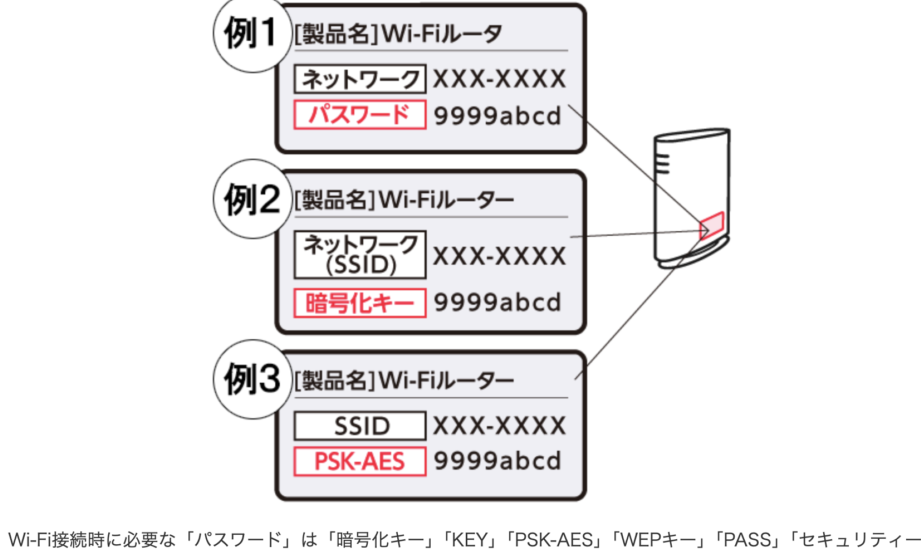
- ルーターの背面を確認する: 多くのルーターには、デフォルトのWiFiパスワードが貼り付けられています。
- ルーターにログインする: ブラウザからルーターのIPアドレス(一般的には192.168.0.1または192.168.1.1)を入力し、管理画面にアクセスします。
- 管理者アカウントでログインする: 通常、ユーザー名とパスワードは「admin/admin」となっていますが、変更されている場合があります。
- WiFi設定を探す: 管理画面内で「Wireless」や「WiFi設定」タブに移動します。
- パスワードを確認する: ここでWiFiパスワードを見つけることができます。表示オプションがある場合、パスワードを表示させることも可能です。
- パスワードをメモする: 確認したパスワードは、安全な場所にメモしておきます。
WiFiのパスワードを確認する方法
WiFiのパスワードを確認するには、いくつかの簡単な手順があります。以下に、ルーターの管理画面やスマートフォンを使った方法を詳しく説明します。
ルーターの管理画面からの確認
ルーターの管理画面にアクセスすることで、パスワードを確認できます。以下の手順に従ってください。
- インターネットブラウザを開く。 お使いのデバイスで好みのブラウザを起動します。
- ルーターのIPアドレスを入力する。 通常、ルーターの背面や底面に記載されています。一般的なアドレスは「192.168.1.1」や「192.168.0.1」です。
- 管理画面にログインする。 ユーザー名とパスワードを入力します。デフォルトの値は「admin」や「password」の場合が多いです。
- 「無線設定」または「WiFi設定」のセクションを探す。 メニューから適切なオプションを選択します。
- WiFiパスワードを確認する。 「SSID」や「セキュリティキー」という項目内に保存されているはずです。
スマートフォンからの確認
スマートフォンを使ってWiFiのパスワードを確認することも可能です。手順は次の通りです。
- スマートフォンの設定アプリを開く。 ホーム画面から設定アイコンをタップします。
- 「Wi-Fi」または「ネットワーク」設定に進む。 WiFiのリストが表示されます。
- 接続中のネットワークを選択する。 自分が使っているWiFi名をタップします。
- パスワードの表示オプションを選ぶ。 「パスワードを表示」や「詳細情報」をタップします。
- パスワードを確認する。 画面に表示されるパスワードをメモすることができます。
WiFiのパスワードの変更方法
WiFiのパスワードを変更する手順は、ネットワークのセキュリティを強化するために重要です。以下の手順を順に実行してください。
ルーターの設定を変更する
- ルーターの背面や底にあるシールを確認しましょう。そこにはデフォルトのログイン情報が記載されています。
- ウェブブラウザを開いて、ルーターのIPアドレスを入力します。一般的なアドレス例として「192.168.1.1」や「192.168.0.1」があります。
- ユーザー名とパスワードを入力してログインします。デフォルトでは、ユーザー名は「admin」、パスワードも「admin」であることが多いです。
- 「無線設定」または「WiFi設定」を探します。これがパスワード変更のセクションです。
- 現在のパスワードを入力し、新しいパスワードを設定します。新しいパスワードには、英字、数字、記号を組み合わせるのが効果的です。
- 変更を保存するボタンをクリックして設定を完了させます。
- ルーターを再起動します。これにより設定が有効になります。
安全なパスワードの選び方
- パスワードは最低でも12文字を確保します。長いほど安全性が高まります。
- 英大文字と英小文字を組み合わせましょう。例:「WiFiSecure12345!」。
- 数字と記号も使用して、より強固なパスワードにします。
- 辞書に載っている単語は避ける方が安全です。推測される可能性を減らします。
- 定期的にパスワードを変更することを心掛けましょう。セキュリティを維持するためには効果的です。
パスワード管理の重要性
Wi-Fiのパスワードは、ネットワークの安全性を確保するために極めて重要です。セキュリティが甘いと、外部からの不正アクセスやデータ漏洩のリスクが高まります。私たちが安心してインターネットを利用するために、パスワード管理を適切に行うことが欠かせません。
パスワード管理の手順
以下の手順で、Wi-Fiのパスワードを安全に管理できます。
- 強固なパスワードを選ぶ: 12文字以上で、英大文字、英小文字、数字、特殊文字を組み合わせたパスワードを作成します。
- 辞書に載っている単語を避ける: 簡単に推測されないように、一般的な単語やフレーズは使用しません。
- 定期的にパスワードを変更する: 少なくとも3か月ごとにパスワードを更新し、古いパスワードは使い続けないようにします。
- パスワードを安全な場所に保管する: パスワードをメモする場合は、暗号化されたアプリやパスワード管理ツールを使用します。
- 二段階認証を設定する: 可能な場合、二段階認証を有効にして、さらなるセキュリティを強化します。
結論
Wi-Fiのパスワードは私たちのデジタルライフにおいて欠かせない要素です。安全なインターネット環境を維持するためには強固なパスワードの選定と定期的な変更が不可欠です。家族や友人と快適にネットワークを共有するためにもパスワード管理は重要です。
私たちは、ルーターの設定やスマートフォンを活用してパスワードを確認し、必要に応じて変更することができます。これにより、安心してインターネットを楽しむことができるでしょう。セキュリティを意識した行動が、私たちのデジタルライフをより豊かにしてくれます。