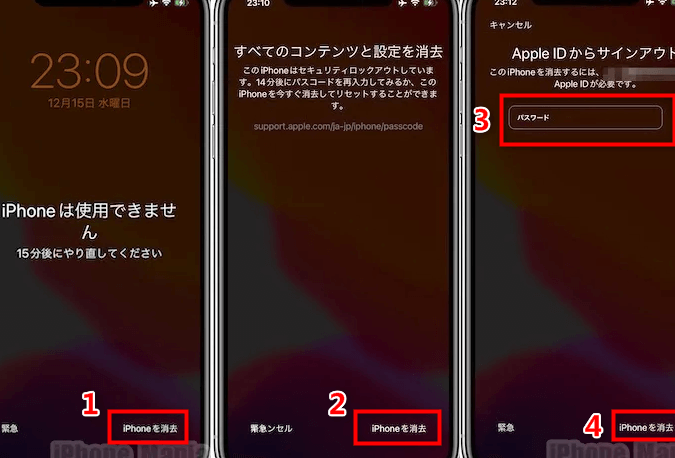
iPhoneのパスワードを何回も入力するのは、ストレスが溜まりますよね。特に、間違ったパスワードを入力してロックがかかってしまった時の焦りは、誰もが経験したことがあるでしょう。私たちも、そんな経験をしたことがあります。そこで、この記事ではiPhoneのパスワードを何回も入力することの影響や、その対処法について詳しく解説します。
iPhone パスワード 何回もとは
iPhoneのパスワードを何度も入力する状況は、特に困難な体験です。誤ったパスワードを連続で入力すると、デバイスがロックされることがあります。このロックは、セキュリティ対策として設計されており、データの保護を目的としています。ただし、何度も誤入力を繰り返すと、私たちの不便さは増します。
具体的な手順を以下に示します。これらは、iPhoneのパスワードを正確に入力するためのガイドラインです。
- デバイスを確認する。 確実にiPhoneを持ち、画面が表示されていることを確認します。
- ロック解除画面に移動する。 ホームボタンまたはスリープボタンを押して画面を表示します。
- 入力エリアをタップする。 パスワード入力エリアをタップして、キーボードを表示させます。
- パスワードを慎重に入力する。 正しいパスワードを確実に思い出し、入力します。
- 確認ボタンをタップする。 入力が完了したら、「確認」または「OK」ボタンをタップします。
- 手順を繰り返さない。 パスワードを誤って入力しないように、頭の中で再確認します。
iPhone パスワードのロック解除方法
iPhoneのパスワードを忘れた場合や誤入力によってロックがかかったとき、適切な手順でロックを解除できます。ここではその方法を詳しく説明します。
正しいパスワードを再度試す
- iPhoneを起動する。
電源ボタンを押して、デバイスをオンにします。
- ロック解除画面を表示する。
スライドして、パスワード入力画面を開きます。
- 正しいパスワードを慎重に入力する。
思い出せる範囲でパスワードを入力し、確認します。
- エラーメッセージが表示される場合、冷静になる。
すぐに再試行せず、一度深呼吸をしてから再び考えます。
リセットオプションの利用
- 設定アプリを開く。
ホーム画面から「設定」をタップします。
- 「一般」を選択する。
設定メニューの中から「一般」を見つけて開きます。
- 「リセット」をタップする。
一番下にスクロールし、「リセット」を選択します。
- 「すべてのコンテンツと設定を消去」を選ぶ。
このオプションを選ぶことで、デバイスが初期化されます。
- Apple IDのパスワードを入力する。
確認のため、Apple IDのパスワードを入力します。
- デバイスを設定し直す。
初期設定の手順に沿って、新しいパスワードを設定します。
iPhone パスワードの管理
iPhoneのパスワード管理は、セキュリティを保持するために不可欠です。しっかりした管理方法を身につければ、トラブルを減らせます。以下の手順に沿って、パスワードを効果的に保存しましょう。
パスワードの保存方法
- パスワードを一元管理する場所を決める。 紙に書くのは避け、デジタルに保存します。
- 強力なパスワードを作成する。 大文字、小文字、数字、記号を組み合わせて複雑さを増します。
- パスワードを定期的に変更する。 3ヶ月ごとに変更し、古いパスワードは使わないようにします。
- 二要素認証を設定する。 パスワードに加え、別の認証手段を設定し、セキュリティを強化します。
- パスワードのヒントを利用する。 自分が理解できるヒントを用意し、他人にはわからないようにします。
便利なパスワード管理アプリ
いくつかの便利なパスワード管理アプリがあります。以下はおすすめのアプリです。
- 1Password: 複数のデバイスで同期し、使いやすいインターフェースが特徴です。
- LastPass: 無料版から利用可能で、パスワード生成機能も備えています。
- Dashlane: 自動保存機能が優れ、安全性も高いアプリです。
- Bitwarden: オープンソースのパスワード管理アプリで、セキュリティが高いです。
iPhone パスワードのセキュリティ
iPhoneのパスワードは、デバイスの安全を確保する重要な要素です。正しいパスワード管理を実践し、セキュリティを高める方法について説明します。
セキュリティの重要性
iPhoneのセキュリティは、個人情報やデータを守るために欠かせません。以下の理由から、パスワードの管理が必要です。
- 個人情報の保護: 不正アクセスを防ぎ、プライバシーを守ります。
- データの安全: 大切なデータが盗まれるリスクを減少させます。
- デバイスの機能: 正しいパスワードで、iPhoneの機能をフル活用できます。
効果的なパスワードの作成
強力なパスワードの作成は、セキュリティ向上に寄与します。以下の手順で、効果的なパスワードを生成しましょう。
- 文字数を増やす: 8文字以上の長さを確保します。
- 大文字と小文字を組み合わせる: アルファベットの大小を混ぜて使います。
- 数字と記号を追加する: より複雑なパスワードを作るために必要です。
- 他者と共有しない: 誰とも共有せず、個人専用とします。
- 定期的に変更する: セキュリティのために、約3ヶ月ごとに見直します。
Conclusion
iPhoneのパスワード管理は私たちのデジタルライフにおいて非常に重要です。正確なパスワードの入力や効果的な管理方法を理解することで、ストレスを軽減し、デバイスのセキュリティを高めることができます。誤入力によるロックや忘れたパスワードの対処法を知っておくことは、私たちが日常的に直面する問題を解決する助けになります。
強力なパスワードを作成し、定期的に見直すことで、私たちの個人情報を守ることができるでしょう。これからも、iPhoneのセキュリティについての知識を深めていきましょう。