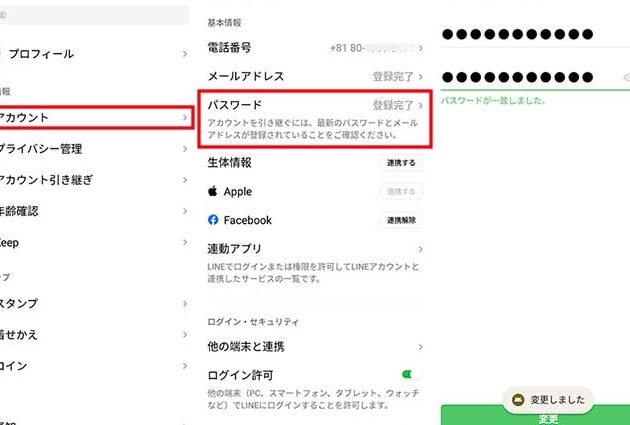
LINEを利用している私たちにとって、アカウントのセキュリティは非常に重要です。特にLINEのパスワードをどこで見るかを知っていることは、アカウントを守るための第一歩です。もし、パスワードを忘れてしまったり、変更したい時、どこを探せばいいのでしょうか?
LINE パスワードの重要性
私たちは、LINEのパスワードがアカウントのセキュリティにおいて重要な役割を果たすことを理解しています。強力なパスワードの作成や管理は、個人情報やプライバシーを守るために欠かせません。特に、アカウントへの不正アクセスを防ぐため、パスワードの重要性が増しています。
以下のステップで、パスワードの選び方や管理の方法を見ていきましょう。
- 長くて複雑なパスワードを作成する: 8文字以上、数字、大文字、小文字、記号を混ぜると良いです。
- パスワードを他のサイトで使い回さない: 異なるサービスごとに異なるパスワードを設定します。
- 定期的にパスワードを変更する: 3ヶ月ごとに変更することをお勧めします。
- パスワード管理ツールを利用する: セキュリティを向上させ、パスワードを安全に保存します。
- 二段階認証を有効にする: アカウントのセキュリティをさらに強化できます。
LINE パスワードの確認方法
LINEのパスワードを確認する方法は、スマートフォンアプリとPC版でそれぞれ異なる。ここでは、各方法を詳しく説明する。
スマートフォンアプリからの確認
スマートフォンアプリでパスワードを確認するには、以下の手順を実行する。
- LINEアプリを開く。
- 「ホーム」タブをタップ。
- 右上の「設定」アイコンを選択。
- 「アカウント」をタップ。
- 「パスワードを変更」を選ぶ。
- 現在のパスワードを入力する。
- 新しいパスワードを設定する。
- 「保存」をタップして変更を完了する。
これで、アプリ内でパスワードの確認と変更ができる。
PC版からの確認
PC版でLINEのパスワードを確認する場合は、次の手順に従う必要がある。
- LINE PC版アプリを起動する。
- 左側メニューから「設定」を選択。
- 「アカウント」をクリックする。
- 「パスワードを変更」を選択する。
- 現在のパスワードを入力する。
- 新しいパスワードを入力する。
- 新しいパスワードを確認するため、再度入力する。
- 「保存」をクリックして完了する。
LINE パスワードの設定と変更
LINEのパスワードを設定したり変更したりすることは、アカウントのセキュリティを高める重要なステップです。以下に、それぞれの手順を詳しく説明します。
パスワードの設定手順
LINEのパスワードを新たに設定するためには、次の手順を行います。
- LINEアプリを開く。
- 「設定」アイコンをタップする。
- 「アカウント」オプションを選択する。
- 「パスワード設定」を選ぶ。
- 新しいパスワードを入力する。
- 確認のため、再度新しいパスワードを入力する。
- 「保存」または「設定完了」をタップする。
これにより、新しいパスワードが設定されます。設定後は、必ずパスワードの管理に注意を払いましょう。
パスワードの変更手順
すでに設定済みのパスワードを変更するには、次の手順を実行します。
- LINEアプリを開く。
- 「設定」アイコンにアクセスする。
- 「アカウント」を選択する。
- 「パスワード変更」をクリックする。
- 現在のパスワードを入力する。
- 新しいパスワードを入力する。
- 新しいパスワードを再確認するため入力する。
- 「変更を保存」をタップする。
パスワード管理のベストプラクティス
強力なパスワードの作成が非常に重要です。複雑さを増すことで、アカウントの安全性が高まります。以下の手順を実践しましょう。
- 8文字以上の長さを確保する。
- 大文字と小文字を組み合わせる。
- 数字や記号を含める。
- 簡単に推測されない言葉を使用する。
パスワードの使い回しを避けることで、リスクを最小化できます。異なるアカウントには、異なるパスワードを設定しましょう。
- サービスごとに独自のパスワードを作成。
- 確認用にパスワードを記録する。
- 定期的にパスワードを見直す。
定期的なパスワードの変更が推奨されます。数ヶ月ごとに見直しを行い、必要に応じて変更すると良いです。
- 変更前に新しいパスワードを準備。
- 現在のパスワードを用いてアクセスする。
- 新しいパスワードを入力して保存。
パスワード管理ツールの利用も効果的です。これにより、複雑なパスワードを簡単に管理できます。
- 信頼できるパスワード管理ツールを選ぶ。
- ツールに必要な情報を入力する。
- パスワードを自動的に生成・保存する。
二段階認証の有効化は、追加のセキュリティを提供します。可能な場合は、この機能を利用することを積極的に検討します。
- アカウント設定から二段階認証を選択。
- 電話番号や認証アプリをリンクさせる。
- 設定完了後、次回のログイン時に確認を行う。
Conclusion
LINEのパスワード管理は私たちのアカウントを守るために非常に重要です。強力なパスワードを設定し定期的に見直すことで、個人情報やプライバシーをしっかり守ることができます。また二段階認証を活用することで、さらなるセキュリティを確保できるので積極的に取り入れましょう。私たちが紹介した手順を参考にして、安心してLINEを楽しんでいきましょう。