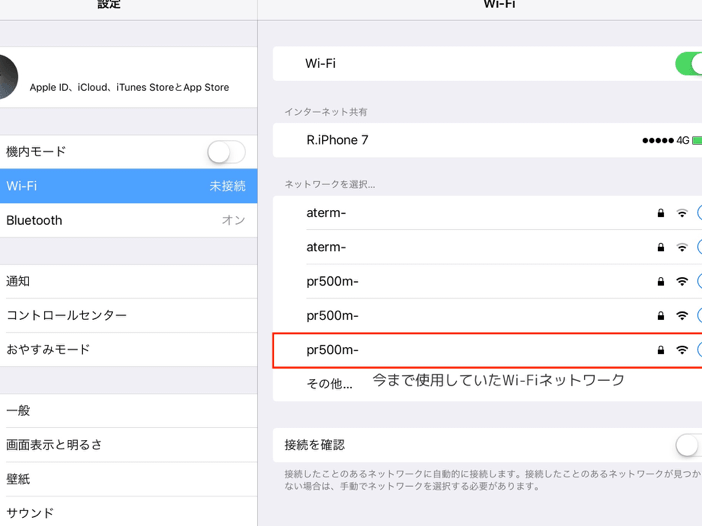
私たちの生活に欠かせない存在となったWi-Fi。快適なインターネット接続を楽しむためには、正しいWi-Fi接続パスワードを知っていることが重要です。でも、実際にどのパスワードが正しいのか、迷ったことはありませんか?
Wi-Fi接続におけるパスワードの重要性
Wi-Fi接続を安全に保つためには、パスワードが不可欠です。強力なパスワードは、私たちのデータとプライバシーを守るための重要な要素になります。ここでは、Wi-Fi接続のパスワードの重要性について詳しく説明します。
- セキュリティの向上
パスワードがない場合、ネットワークは誰でもアクセスできる状態になります。これにより、悪意のあるユーザーが私たちのデータに不正アクセスするリスクが高まります。
- 不正利用の防止
強力なパスワードを設定することで、他者によるネットワークの不正利用が防げます。たとえば、隣人や通行人が無料でインターネットを利用することを制限できます。
- 個人情報の保護
オンラインでの個人情報やプライバシーを守るためには、Wi-Fiのパスワードが必須です。重要な情報が漏洩するのを防ぎたいものです。
- ネットワークの速度の維持
他のユーザーがネットワークを利用できる場合、接続速度が低下します。強力なパスワードは、利用者を制限し、速度を維持するために必要です。
- 適切なパスワード管理
パスワードは、定期的に変更することが推奨されます。古いパスワードを使い続けることは、セキュリティリスクを高めるためです。
Wi-Fiパスワードの種類
Wi-Fiパスワードには、セキュリティの強度や利用形態に応じたさまざまな種類が存在します。以下では、異なる種類のWi-Fiパスワードについて詳しく説明します。
WPA2とWPA3の違い
WPA2とWPA3は、Wi-Fiネットワークのセキュリティプロトコルです。主に次のような点で異なります。
- セキュリティ強度: WPA3はWPA2よりも強化されたセキュリティ機能を提供します。
- パスワード保護: WPA3では、パスワード破りに対する防御が改善されています。
- 公衆Wi-Fiの保護: WPA3がオープンネットワークでもセキュリティを提供する機能を備えています。
- ブロックする攻撃手法: WPA3では、ブルートフォース攻撃に対する耐性が向上しています。
オープンネットワークとは
オープンネットワークは、パスワードなしでアクセスできるWi-Fiネットワークです。以下の点が特徴です。
- セキュリティリスク: 誰でも接続できるため、不正アクセスの危険が高まります。
- 使用状況: 公共の場やカフェなど、多くの人が利用する環境でよく見られます。
- データの盗聴: 暗号化されていないため、情報漏えいのリスクがあります。
- 利用目的: 簡便なアクセスを求める場合は便利ですが、プライバシーには注意が必要です。
Wi-Fiパスワードの選び方
Wi-Fiパスワードは、ネットワークを保護するための重要な要素です。ここでは、適切なパスワードを選ぶためのポイントを紹介します。
強力なパスワードの特徴
強力なパスワードはセキュリティを高めます。以下のポイントを考慮しましょう。
- 長さ: パスワードの長さは最低でも12文字以上が推奨されます。
- 複雑さ: 大文字、小文字、数字、特殊文字を組み合わせて使用します。
- ユニークさ: 他のサービスで使っていないパスワードを選びます。
- 辞書ワードの回避: 辞書に載っている単語や一般的なフレーズを使用しないようにします。
- 定期的な変更: パスワードは定期的に変更し、古いものを使用しないようにします。
よくあるパスワードのリスク
多くの人が使用するパスワードには、セキュリティリスクが存在します。以下のリスクに注意しましょう。
- 簡単すぎるパスワード: ‘123456’ や ‘password’ に代表されるような単純なパスワードは容易に破られます。
- 使い回し: 一つのサービスで漏洩したパスワードが他のアカウントに影響を与えることがあります。
- ソーシャルエンジニアリング: 知人の名前や誕生日といった個人情報を含むパスワードが狙われることがあります。
- ハッキング: 脆弱なパスワードは、ブートフォース攻撃や辞書攻撃のターゲットになります。
Wi-Fiパスワードの確認方法
Wi-Fiパスワードを確認する方法はいくつかあり、ルーターからやデバイスから確認できます。これらの方法を理解し、正確に確認することで、ネットワークに接続する際のトラブルを減らしましょう。
ルーターからの確認
ルーターの設定画面からパスワードを確認できる手順はこちらです。
- ルーターの電源を入れる。 電源が入っているか確認します。
- ルーターに接続する。 有線か無線で接続します。
- バックパネルや底面のラベルを確認する。 デフォルトのパスワードが記載されていることがあります。
- ブラウザを開き、ルーターのIPアドレスを入力する。 一般的には「192.168.1.1」や「192.168.0.1」です。
- ログイン画面が表示されたら、ユーザー名とパスワードを入力する。 初期値は多くの場合、ユーザー名が「admin」でパスワードも「admin」です。
- 設定メニューから「Wi-Fi設定」や「無線設定」セクションを選ぶ。 ここでパスワードを確認できます。
デバイスからの確認
- 接続中のデバイスを開く。 スマートフォンやパソコンを使用します。
- 設定アプリを開く。 スマホの場合は「設定」、PCの場合は「コントロールパネル」や「設定」です。
- 「Wi-Fi」または「ネットワークとインターネット」を選択する。 表示されるWi-Fiネットワークを調べます。
- 接続しているネットワークをタップまたはクリックする。 ネットワークの詳細情報が表示されます。
- 「パスワードを表示」オプションを選ぶ。 セキュリティのために認証が求められることがあります。
Wi-Fi接続のトラブルシューティング
Wi-Fi接続におけるトラブルを解決するには、具体的な手順が必要です。以下のポイントを抑えることで、問題をスムーズに解決できます。
パスワード入力の失敗
Wi-Fiパスワードを間違えると、接続ができません。次の手順に従って確認しましょう。
- ルーターのラベルを確認する。多くのルーターには、初期設定のパスワードが記載されています。
- 入力中のパスワードをもう一度確認する。特に大文字と小文字の区別を意識しましょう。
- 自動入力機能が原因の可能性を考える。以前に設定されたパスワードが自動で表示される場合があります。
- ルーターを再起動する。時には、一時的なエラーが解消されることがあります。
ネットワーク接続の問題
- デバイスを再起動する。再起動により、接続の更新が行われることがあります。
- Wi-Fiの設定を確認する。正しいネットワークに接続されているか確認しましょう。
- 他のデバイスでの接続状況を確認する。問題が特定のデバイスに限定されている場合、設定やハードウェアの問題を考慮します。
- 通信状況を確認する。モデムやルーターのランプの状態を確認し、通信に問題がないかチェックします。
- ISP(インターネットサービスプロバイダー)に問い合わせる。接続問題が解決しない場合、プロバイダー側に問題がある可能性があります。
Conclusion
Wi-Fi接続パスワードの重要性を理解することは私たちのデジタルライフを守るために欠かせません。強力なパスワードを選ぶことでネットワークのセキュリティを高め不正アクセスを防ぐことができます。また定期的なパスワードの変更も忘れずに行いましょう。私たちが紹介した確認方法やトラブルシューティングの手順を活用することで快適なインターネット環境を維持できます。これからも安全で信頼性の高いWi-Fi接続を楽しんでいきましょう。