インターネットを利用する私たちにとって、パスワードの管理は欠かせないものです。しかし、**保存したパスワード どこで見る**か分からないという悩みを抱えている方も多いのではないでしょうか。特に、複数のアカウントを持つ現代では、パスワードを見つけるのが一苦労です。
保存したパスワードの重要性
保存したパスワードの管理は、オンライン活動の基盤となります。私たちのデジタルライフは、多くのアカウントに依存しており、パスワードが必須です。そのため、以下のポイントを押さえておくことは必須です。
- セキュリティを向上させるため、強力なパスワードを使用する。特に英数字や記号を組み合わせると、より安全です。
- 同じパスワードを複数のサイトで使い回さない。これにより、1つのサイトの情報が漏洩しても他のアカウントが危険にさらされません。
- 保存したパスワードを定期的に更新する。できれば数ヶ月ごとに変更しましょう。
- パスワードマネージャーの利用を検討する。これらのツールがあれば、パスワードを安全に保存できます。
- 二段階認証を設定する。これは、パスワード以外の方法でアカウントを保護します。
各デバイスでの保存したパスワードの確認方法
Windowsでの確認方法
- スタートボタンをクリックし、「設定」を選択します。
- アカウントを選び、「サインインオプション」をクリックします。
- パスワードセクションで「パスワードの変更」を選びます。
- 現在のパスワードを入力し、「次へ」をクリックします。
- 新しいパスワードを入力し、「完了」をクリックします。
Macでの確認方法
- アップルメニューから「システム環境設定」を開きます。
- ユーザとグループを選択し、自分のアカウントを選びます。
- パスワードの変更をクリックします。
- 現在のパスワードを入力します。
- 新しいパスワードを入力し、「変更」をクリックします。
スマートフォンでの確認方法
- 設定アプリを開きます。
- アカウント または 「ユーザーとアカウント」を選択します。
- 適用したいアカウントをタップします。
- パスワードのオプションを選び、表示をタップします。
- 認証情報を入力し、確認します。
ブラウザでの保存したパスワードの管理
ブラウザに保存されたパスワードの管理は重要です。それぞれのブラウザでの確認方法を以下に示します。
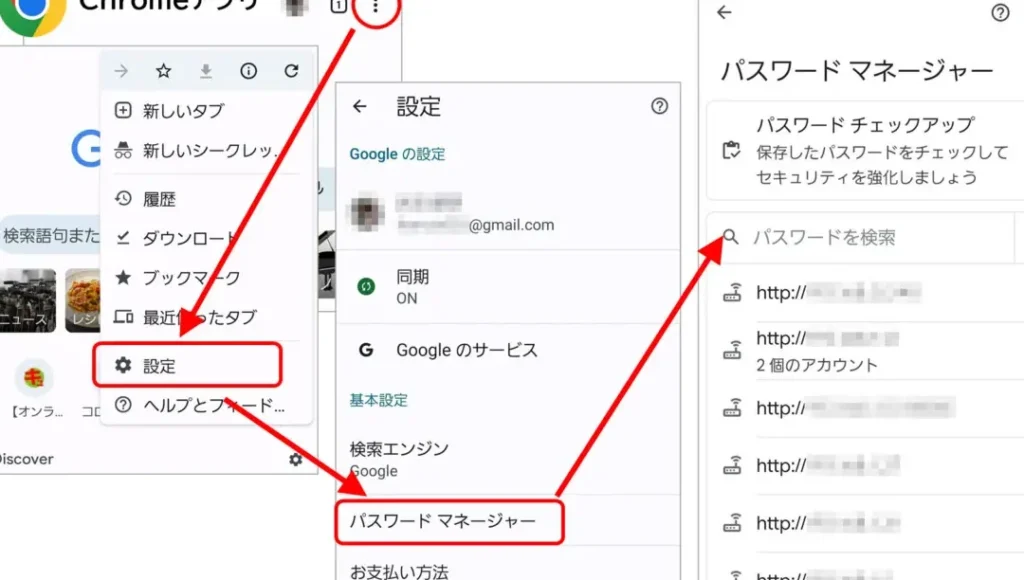
Google Chromeでの確認方法
- Chromeを開きます。
- 右上の3つの点のアイコンをクリックします。
- 「設定」を選択します。
- 「自動入力」セクションにある「パスワード」をクリックします。
- 保存されたパスワードのリストが表示されます。
- パスワードを表示したいサイトの右側にある目のアイコンをクリックします。
- アクセスするために、デバイスのパスワードを入力します。
Safariでの確認方法
- Safariを起動します。
- メニューバーから「Safari」をクリックします。
- 「環境設定」を選びます。
- 「パスワード」タブを開きます。
- 認証のために、お使いのデバイスのパスワードを入力します。
- 保存されたパスワードの一覧が表示されます。
- 表示したいサイトを選択して、パスワードを確認します。
Firefoxでの確認方法
- Firefoxを起動します。
- 右上の3本線のアイコンをクリックします。
- 「オプション」または「設定」を選択します。
- 左側のメニューから「プライバシーとセキュリティ」を選びます。
- 「ログイン情報とパスワード」のセクションで「保存されたログイン情報を表示」をクリックします。
- 保存されたパスワードが一覧表示されます。
- 特定のパスワードを表示するには、その行の右側の目のアイコンをクリックします。
パスワード管理ツールの利用
私たちは、セキュリティを強化し、パスワードを簡単に管理できる手段として、パスワード管理ツールの使用を推奨します。以下の手順に従って、パスワード管理ツールを設定し、活用しましょう。
- パスワード管理ツールを選択する。 様々なツールがあるため、自分のニーズに合ったものを選びます。例には、LastPass、1Password、Bitwardenなどがあります。
- 公式サイトからツールをダウンロードする。 安全なサイトからダウンロードし、インストールを開始します。信頼できるサイトからの入手が重要です。
- アカウントを作成する。 ツールを開き、指示に従って新しいアカウントを作成します。強力なマスターパスワードを設けると良いでしょう。
- パスワードをインポートする。 既存のパスワードをインポートするオプションを利用し、手間を減らします。一部のツールはブラウザから直接インポート可能です。
- 新しいパスワードを保存する。 新しいアカウントを作成する際や、既存のパスワードを変更する際には、必ずツールに保存します。
- セキュリティ機能を常に使用する。 二段階認証や自動パスワード生成機能を活用し、セキュリティをさらに向上させます。
結論
パスワード管理は私たちのオンラインセキュリティにおいて欠かせない要素です。保存したパスワードを簡単に確認できる方法を知ることで、日々のインターネット利用がより安心になります。デバイスやブラウザごとの手順を理解し、パスワードマネージャーを活用することで、セキュリティを一層強化できるでしょう。
私たちが提案した対策を実践することで、煩わしいパスワード管理から解放され、より安全なオンラインライフを楽しむことができます。これからも、セキュリティ意識を高めていきましょう。