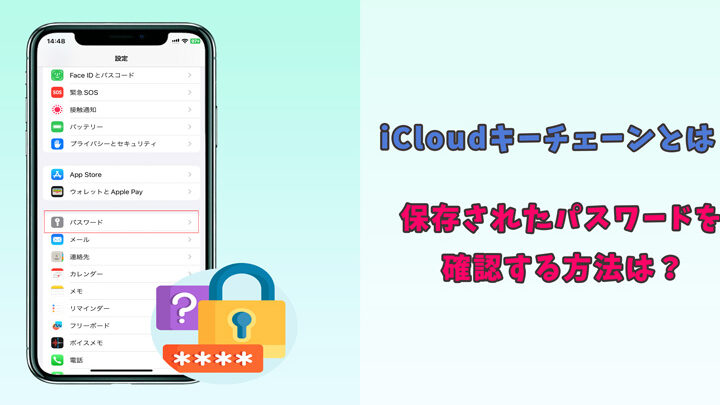
私たちは日々、多くのパスワードを管理しなければなりませんが、その中でも「キーチェーン パスワード 何度も」という問題に直面することが多いです。特に、同じパスワードを何度も入力するのは面倒ですよね。そこで、キーチェーンの便利さを活かして、パスワード管理をよりスムーズにする方法を探っていきます。
キーチェーン パスワード 何度も の概要
キーチェーンを利用することにより、パスワード管理の手間を大幅に軽減できる。特に「何度も」同じパスワードを入力する必要があるシナリオにおいて、キーチェーンは非常に役立つ。以下に、キーチェーンを設定し、効果的に利用する方法を示す。
- キーチェーンを有効にする。 まず、デバイスの設定を開き、「ユーザーとアカウント」のセクションでキーチェーンオプションを見つけて有効化します。
- パスワードを追加する。 追加したいアカウントのパスワードをキーチェーンに保存します。これにより、繰り返し入力が必要なくなります。
- パスワードを自動入力する。 ウェブサイトやアプリにアクセスする際、キーチェーンが保存したパスワードを自動的に入力する機能を利用します。
- パスワードの管理を行う。 キーチェーンの設定から、保存されたパスワードを確認、編集、削除できます。これにより、いつでも最新の情報を保持できます。
- セキュリティを強化する。 キーチェーンの設定で二段階認証を設定し、アカウントの安全性を向上させましょう。
キーチェーンの基本機能
キーチェーンは、パスワード管理を簡素化するための重要なツールです。この機能を利用することで、毎回パスワードを手動で入力する煩わしさを軽減できます。
パスワード管理
キーチェーンを使ったパスワード管理の手順は以下の通りです。
- キーチェーンを開く。 Finder から「アプリケーション」→「ユーティリティ」を選択し、「キーチェーンアクセス」を開きます。
- 新しいパスワードを追加する。 メニューから「ファイル」→「新規パスワード項目」を選択します。
- 必要情報を入力する。 サイト名、ユーザー名、およびパスワードを記入します。
- 保存する。 入力を終えたら「追加」ボタンをクリックして、パスワードを保存します。
- 自動入力を有効にする。 設定から「自動入力」を選び、必要な項目をチェックします。
この手順でキーチェーンにパスワードを保存すれば、次回からは自動的に入力されます。
セキュリティの強化
キーチェーンのセキュリティを強化する方法について説明します。二段階認証の設定が有効です。
- 二段階認証を有効にする。 アカウント設定にアクセスし、「セキュリティ」メニューを見つけます。
- 認証方法を選ぶ。 SMSや認証アプリなどから希望の方法を選択します。
- 電話番号または認証アプリを設定する。 指示に従い、必要な情報を確認します。
- 二段階認証をテストする。 設定後、実際にログインして確認します。
- 定期的にパスワードを更新する。 セキュリティ向上のため定期的にパスワードを見直します。
キーチェーンの使い方
キーチェーンはパスワード管理を効率化するための便利なツールです。以下に、キーチェーンの使用方法を詳しく説明します。
パスワードの保存方法
キーチェーンにパスワードを保存する手順は以下の通りです:
- 「キーチェーンアクセス」を開く。アプリケーションフォルダ内のユーティリティから選択します。
- 「新規アイテム」を追加する。メニューから「ファイル」を選び、「新規パスワード項目」を選択します。
- 必要な情報を入力する。ウェブサイト名、ユーザー名、パスワードをそれぞれのフィールドに入力します。
- 「保存」をクリックする。これで、パスワードがキーチェーンに保存されます。
この手順を行うことで、次回は自動的にパスワードが入力されるようになります。
自動入力の設定
キーチェーンを使った自動入力の設定は、以下のステップで行います:
- 「設定」を開く。システム環境設定をクリックします。
- 「キーチェーン」を選択する。リストから「キーチェーンアクセス」を探します。
- 「自動入力」を有効にする。ブラウザの設定で「パスワードを保存」を選択します。
- 「保存されたパスワードを使用」を選ぶ。これで、ブラウザは自動的にパスワードを入力します。
トラブルシューティング
「キーチェーン パスワード 何度も」に関連するトラブルシューティングのセクションでは、パスワードが何度も求められる原因とその解決策を説明します。
パスワードが何度も求められる原因
- キーチェーンの設定不良
キーチェーンが正しく設定されていない場合、パスワードが数回要求されることがあります。
- アカウントの不一致
使用しているアカウント情報がキーチェーンに保存されている情報と一致しない時。
- ソフトウェアの不具合
OSやアプリケーションのバグが原因で、パスワード要求が発生することもあります。
- セキュリティ設定の強化
二段階認証や追加のセキュリティ設定がある時、パスワードが再度求められることがあります。
- ネットワーク接続の不安定
解決策の提案
- キーチェーンを再設定する
- 「キーチェーンアクセス」アプリを開く。
- 不必要なキーチェーンを削除する。
- 新しいキーチェーンを作成して設定を行う。
- アカウント情報を確認する
- 使用中のアカウントが正しいか確認。
- 新しいパスワードをキーチェーンに保存する。
- ソフトウェアを更新する
- OSやアプリケーションの詳細設定からアップデートを確認。
- 最新の状態に保つことで、不具合を解消する。
- セキュリティ設定を確認する
- 二段階認証の設定を見直す。
- 特に必要な場合以外は、設定を簡素化する。
- ネットワーク接続を強化する
- Wi-Fiやモバイルデータの接続を確認。
- 安定した接続環境を整える。
利用する際の注意点
キーチェーンを効果的に利用するためには、いくつかの注意点があります。以下のステップに沿って、しっかりと理解して利用しましょう。
- キーチェーンの設定を確認する。設定画面で、キーチェーンが有効になっているか確認します。
- パスワードの保存を有効にする。ウェブサイトやアプリで新規アカウントを作成する際、パスワードを保存するオプションを選択します。
- 定期的にパスワードを更新する。安全性を確保するために、主要なアカウントのパスワードは定期的に変更します。
- 二段階認証を設定する。可能な場合は、二段階認証を有効にしてアカウントのセキュリティを強化します。
- 古いパスワードを削除する。必要のない古いパスワードはキーチェーンから削除し、管理をシンプルにします。
- アカウント情報を常に確認する。アカウントが正しくリンクされているか、情報を定期的にチェックします。
- ソフトウェアを最新に保つ。セキュリティ上の脆弱性を防ぐため、デバイスのソフトウェアは常に更新します。
Conclusion
キーチェーンを活用することでパスワード管理が格段に楽になります。私たちが紹介した手順を実践し、設定を正しく行うことで、自動入力機能を最大限に活用できるでしょう。これにより、同じパスワードを何度も入力する手間が省け、アカウントの安全性も向上します。
また、トラブルシューティングや注意点を意識することで、キーチェーンの効果をさらに引き出せます。私たちの提案を参考にして、より効率的で安全なパスワード管理を実現していきましょう。