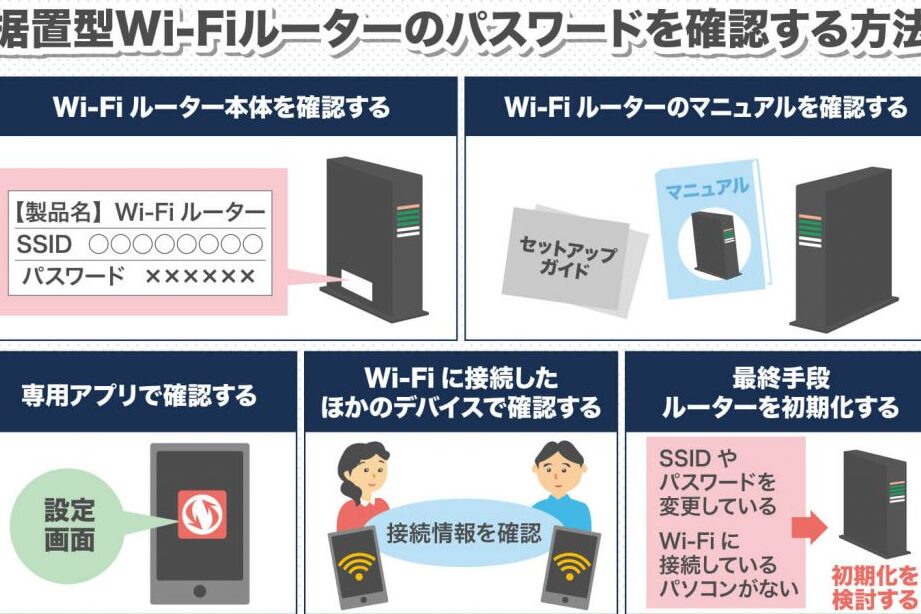
私たちの生活に欠かせない存在となったWi-Fi。快適なインターネット環境を提供してくれる一方で、時にはそのパスワードを忘れてしまうこともありますよね。そんな時、どうやってWi-Fiのパスワードを調べれば良いのでしょうか?この記事では、Wi-Fiのパスワードを調べる方法をいくつかご紹介します。
WiFiのパスワードを調べる方法
Wi-Fiのパスワードを調べるには、いくつかの簡単な方法があります。以下に示すステップに従って、すぐに確認しましょう。
- ルーターのラベルを確認する。多くのルーターでは、背面や底面にデフォルトのWi-Fiパスワードが記載されています。
- パソコンの設定を開く。WindowsやMacのネットワーク設定に移動し、接続中のネットワークを選択します。
- ネットワークの詳細を表示する。Windowsでは「Wi-Fiのプロパティ」から、Macでは「ネットワーク」タブで詳細情報を表示できます。
- パスワードを表示する。Windowsでは「セキュリティ」タブの「文字を表示する」にチェックを入れます。Macでは「パスワード」をコピーするために必要なアクセス許可が求められます。
- スマートフォンを使用する。設定からWi-Fiを開き、接続中のネットワークの詳細に進むと、パスワードが表示されることがあります。
パソコンでの調べ方
Wi-Fiのパスワードは、パソコンの設定からも簡単に確認できます。以下の手順に従って、必要な情報を得ましょう。
Windowsの場合
- スタートメニューを開いて、「設定」を選択します。
- ネットワークとインターネットをクリックします。
- 状態を選び、右側で「ネットワークと共有センター」をクリックします。
- 接続しているネットワーク名をクリックします。
- ワイヤレスプロパティボタンを選択します。
- セキュリティタブをクリックし、「パスワードを表示する」にチェックを入れます。
- Wi-Fiパスワードが明示されます。
Macの場合
- Finderを開いて、「アプリケーション」を選択します。
- ユーティリティフォルダを開き、「キーチェーンアクセス」をクリックします。
- ネットワークタブを選択し、接続したいWi-Fiの名前を探します。
- Wi-Fi名をダブルクリックして詳細情報を開きます。
- 「パスワードを表示」にチェックを入れます。
- 管理者のユーザー名とパスワードを入力します。
- Wi-Fiパスワードが表示されます。
スマートフォンでの調べ方
Androidの場合
- 設定アプリを開く。 ホーム画面から、設定のアイコンをタップします。
- ネットワークとインターネットを選択。 メニューから「ネットワークとインターネット」をタップします。
- Wi-Fiを選択。 接続中のWi-Fiネットワークをタップします。
- 共有を選択。 ネットワークの詳細が表示されたら、「共有」をタップします。
- QRコードをスキャン。 QRコードが表示されます。これを別のデバイスでスキャンすると、パスワードも確認できます。
iOSの場合
- 設定アプリを開く。 ホーム画面から設定のアイコンをクリックします。
- Wi-Fiを選択。 メニューの「Wi-Fi」をタップします。
- 接続中のネットワーク名を確認。 現在接続しているネットワークを探します。
- パスワードを表示。 ネットワークの詳細を表示し、「パスワード」をタップします。Face IDまたはTouch IDの認証が必要です。
ルーターの設定画面から確認する
ルーターの設定画面からWi-Fiのパスワードを調べる方法は、非常に便利です。手順を以下に示します。
- ブラウザを開く。お好みのブラウザを開きます。
- ルーターのIPアドレスを入力する。通常、アドレスバーに「192.168.1.1」や「192.168.0.1」を入力します。
- ルーターの管理画面にログインする。ユーザー名とパスワードを入力します。デフォルトの情報はルーターの裏面に記載されています。
- 無線の設定を選択する。画面上のメニューから「無線設定」や「Wi-Fi設定」を選びます。
- パスワードを確認する。Wi-Fiの設定画面で「パスワード」または「セキュリティキー」と書かれた欄に注目します。
- 必要に応じて再設定する。もしパスワードを変更したい場合、新しいパスワードを入力し、「保存」をクリックします。
まとめ
この記事では、Wi-Fiのパスワードを調べる方法を具体的に紹介しました。以下に、重要なポイントを整理します。
- ルーターのラベルを確認する。多くの場合、デフォルトのパスワードが記載されています。
- パソコンの設定からパスワードを確認する。WindowsやMacの手順を活用しよう。
- スマートフォンを利用してパスワードを調べる。AndroidとiOSそれぞれの方法を使おう。
- ルーターの管理画面にログインする。ブラウザでIPアドレスを入力し、無線設定から確認する。
Conclusion
Wi-Fiのパスワードを調べる方法を知っておくことは私たちのデジタルライフをよりスムーズにします。ルーターのラベルやデバイスの設定を活用することで、簡単にパスワードを確認できるのが大きなポイントです。特にパソコンやスマートフォンを使った手順は、誰でも手軽に実行できるので心強いです。
また、ルーターの管理画面にアクセスすることで、パスワードの再設定も可能です。このように、さまざまな方法を知っておくことで、必要なときにすぐに対応できるでしょう。私たちの生活に欠かせないWi-Fiを快適に利用するために、これらの知識を活用していきましょう。