パソコンのパスワードが分からないと、思わず焦ってしまいますよね。私たちも同じ経験をしたことがあります。大切なデータや仕事の進捗が手に入らないと、ストレスが溜まります。この記事では、そんな悩みを解決するための方法を紹介します。
パソコンのパスワードが分からない理由
パソコンのパスワードが分からない理由には様々な要因が存在します。これらの要因を理解することで、適切な対策が取れるようになります。
よくある原因
- パスワードの変更: 最近、パスワードを変更した可能性があり、その新しいパスワードを忘れてしまった。
- 複数のデバイス: 異なるデバイスで異なるパスワードを使用しているため、どのパスワードがどのデバイスに関連しているか分からなくなった。
- 保存しない習慣: パスワード管理アプリやメモに保存する習慣がなく、ただ記憶していたことが原因で忘れた。
- 短期的な変更: 一時的な目的でパスワードを変更したが、元のパスワードを忘れた。
再設定の手順
パスワードを再設定するための手順を以下に示します。
- パソコンを再起動する: 最初に、パソコンを再起動し、ログイン画面を表示させます。
- パスワードを入力する: 無理に思い出そうとして、思いつく限りのパスワードを入力します。
- パスワードリセットオプションを選ぶ: 「パスワードをお忘れですか?」のリンクを探してクリックします。
- 本人確認を行う: 確認のために、登録したメールアドレスや電話番号にコードを送信します。
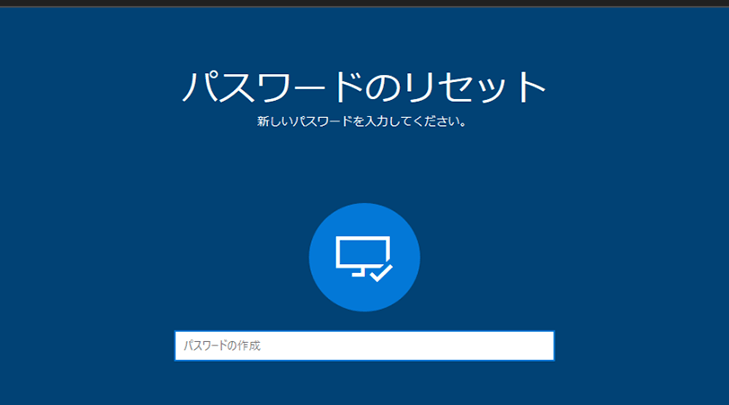
- 新しいパスワードを設定する: 受け取ったコードを入力し、新しいパスワードを設定します。
- 再起動してログインする: 新しいパスワードで再起動後にログインを試みます。
パスワード再設定の方法
パスワードを忘れた場合、再設定する方法がいくつかあります。ここでは、具体的な手順を紹介します。
パスワードリセットディスクを利用する
- パスワードリセットディスクを用意する。
以前に作成したリセットディスクが必要です。
- ログイン画面で「パスワードを忘れた場合」をクリックする。
再設定オプションにアクセスします。
- リセットディスクを挿入する。
USBまたはDVDに保存したリセットディスクを使用します。
- 画面の指示に従う。
表示される手順に沿って新しいパスワードを設定します。
- 新しいパスワードを入力し、確認する。
セキュリティのため、強力なパスワードを選びます。
リカバリーモードの利用
- パソコンを再起動する。
スタートメニューから「再起動」を選択します。
- リカバリーモードに入る。
起動時に「F8」キーを押し、リカバリーモードを選択します。
- 「トラブルシューティング」を選択する。
次に「詳細オプション」を選びます。
- 「スタートアップ設定」を選択する。
ここで「再起動」ボタンを押します。
- 「セーフモード」を選択する。
セーフモードでの起動後、設定を変更できます。
- アカウントの設定を行う。
セーフモードでの管理者アカウントを使用して新しいパスワードを設定します。
他のアプローチ
パソコンのパスワードが分からない場合に考慮すべき他のアプローチを説明します。特に、サポートチームへの問い合わせや専門業者への依頼が有効です。
サポートチームへの問い合わせ
パソコンのメーカーやOSのサポートチームに直接問い合わせる方法は、迅速かつ効果的です。以下の手順を踏んで、サポートからの助けを得ましょう。
- サポートセンターの電話番号を確認します。 公式サイトや取扱説明書に記載されています。
- 必要な情報を用意します。 電話をかける前に、コンピュータの型番や購入日をメモしておきます。
- 電話をかけます。 指示に従って、オペレーターに詳細を伝えます。
- 指示に従って操作します。 オペレーターが解決手順を案内してくれます。
専門業者への依頼
- 地域のパソコン修理業者を調べます。 インターネットや口コミを参考にします。
- 業者に連絡します。 料金やサービス内容を確認します。
- 訪問日時を設定します。 便利な日を業者と調整しましょう。
- パソコンを持ち込みます。 必要なら、データのバックアップを取りましょう。
- 業者の指示に従って作業を進めます。 進捗状況を確認しながら進めましょう。
セキュリティの重要性
パスワードの管理は、個人情報の保護に不可欠です。強固なパスワードを設定することで、私たちのデータを守ることができます。ここでは、セキュリティを強化するための具体的な方法を紹介します。
強力なパスワードの選び方
強力なパスワードは、セキュリティの要です。以下のステップで設定しましょう。
- 長さを確保する:パスワードは少なくとも12文字以上にしましょう。
- 大文字と小文字を混ぜる:文字の種類を増やすことで、推測が難しくなります。
- 数字と記号を使用する:例えぱ、”P@ssw0rd!”のように、様々な文字を組み込みます。
- 辞書に載っている言葉を避ける:容易に推測できる言葉は使用しないようにしましょう。
- 個人情報を含めない:誕生日や名前など、誰でも知っている情報は避けます。
パスワード管理ツールの活用
パスワード管理ツールを利用すると、複数のパスワードを簡単に管理できます。この方法を取り入れると、セキュリティ向上が期待できます。
- 信頼できるツールを選ぶ:評判の良いパスワード管理ツールを確認します。
- アカウントを作成する:ユーザー名とパスワードを設定します。
- 全てのパスワードを保存する:使用している全てのアカウントのパスワードを入力します。
- パスワード生成機能を利用する:ツールの生成機能を使って強力なパスワードを作成します。
- 定期的にパスワードを更新する:数ヶ月ごとにパスワードを変更し、セキュリティを維持します。
Conclusion
パソコンのパスワードを忘れることは誰にでも起こり得る問題です。私たちは、焦りやストレスを感じることなく、適切な手順を踏むことで解決できることを理解しています。パスワードの再設定方法やサポートチームへの問い合わせなど、さまざまなアプローチを知ることで、安心してデータにアクセスできるようになります。
また、今後のためにパスワードの管理やセキュリティ対策を強化することも大切です。強力なパスワードを選び、パスワード管理ツールを活用することで、より安全なデジタルライフを実現しましょう。私たちの情報が、あなたの役に立つことを願っています。