Gmailを使っている私たちにとって、パスワードを忘れることはとても厄介な問題です。「gmailパスワードを忘れた場合、どうすればいいの?」という疑問を持つ方も多いでしょう。私たちのアカウントは、重要な情報や連絡先が詰まっていますから、迅速に解決する必要があります。
Gmailパスワードを忘れた場合の概要
Gmailのパスワードを忘れた場合、迅速な対処が重要です。以下の手順に従えば、簡単にパスワードをリセットできます。
- ログイン画面を開く。 Gmailのログインページをアクセスし、メールアドレスを入力します。
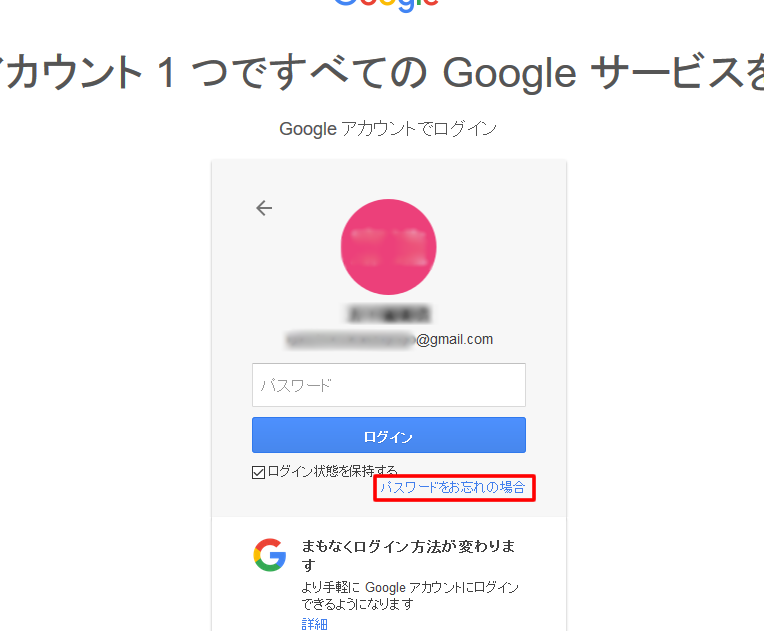
- 「パスワードをお忘れですか?」をクリックする。 このリンクを選ぶと、パスワードリセットのプロセスが始まります。
- 確認方法を選ぶ。 登録している電話番号またはメールアドレスにコードが送信されます。これらの中から受け取る方法を選びます。
- 受信したコードを入力する。 確認コードを入力後、「次へ」をクリックします。
- 新しいパスワードを設定する。 安全性を考え、強力なパスワードを選びます。そして、同じパスワードを再度入力して確認します。
- パスワードリセット完了の通知が表示される。 アカウントにアクセスできることを確認しましょう。
パスワードリセット手順
Gmailのパスワードを忘れた場合、以下の手順に従ってパスワードをリセットできます。手続きを具体的に示しますので、参考にしてください。
- Gmailログインページにアクセスします。 ブラウザを開き、Gmailのログインページに移動します。
- 「パスワードを忘れた場合」を選択します。 ログインページで「パスワードをお忘れですか?」のリンクをクリックします。
- 確認コードを受け取ります。 登録している電話番号またはメールアドレスを入力し、受け取った確認コードを確認します。
- 新しいパスワードを設定します。 確認コードを入力し、指示に従い新しいパスワードを作成します。
セキュリティ対策
Gmailアカウントのセキュリティを高める方法は重要です。強固なパスワードや追加の保護手段を採用することで、不正アクセスのリスクを低減できます。
パスワード管理ツールの利用
私たちは、パスワード管理ツールを利用することが重要だと考えています。これにより、強力なパスワードを生成し、安全に保存できます。以下の手順でパスワード管理ツールを設定できます。
- 信頼できるパスワード管理ツールを選択します。人気のあるものにはLastPassや1Passwordがあります。
- アカウントを作成します。必要な情報を入力し、マスターパスワードを設定します。
- 各サービスのパスワードを追加します。Gmailのために、強力でユニークなパスワードを生成します。
- 自動入力機能を設定します。ブラウザやデバイスに合わせて設定を行います。
この方法で、パスワードを記憶するストレスから解放され、セキュリティを強化できます。
二段階認証の設定
私たちは、二段階認証を設定することが重要だと認識しています。これは、アカウントへのアクセスをさらに守るための効果的な方法です。以下の手順で設定できます。
- Gmailアカウントにログインします。
- 「安全性」を選択します。左側のメニューから「セキュリティ」をクリックします。
- 「二段階認証プロセス」を選択し、「開始」をクリックします。
- 確認用の電話番号を入力します。 SMSまたは音声通話を選んでコードを受け取ります。
- 受け取ったコードを入力し、二段階認証を有効にします。
よくある問題と解決策
Gmailを利用している中で、パスワードの問題が発生することがあります。以下のセクションでは、よくある問題とその解決策を具体的に説明します。
確認コードが届かない場合
確認コードが届かない時の対処法は、以下の手順に従ってください。
- 受信トレイを確認する。 メールアドレスが正しいか確認し、迷惑メールフォルダもチェックしましょう。
- 送信先の電話番号を確認する。 携帯番号が正しいか、または変更されていないか確認してください。
- 再送信を試みる。 Gmailの画面で「再送信」を選択し、再度コードを送信してください。
- ネットワーク接続を確認する。 Wi-Fiまたは携帯データが正常に接続されているか確認し、必要に応じて再接続を試みてください。
- 数分待ってから再度試す。 サーバーの遅延により、確認コードが送信されるまでに時間がかかることがあります。
アカウントが乗っ取られた場合
アカウントが乗っ取られた疑いがある場合、直ちに対処する必要があります。以下の手順を実行してください。
- Gmailのログイン画面にアクセスする。 通常通り、アカウントにサインインを試みてください。
- 「パスワードをお忘れですか?」をクリックする。 これにより、パスワードリセットの手続きが開始されます。
- 登録されたメールアドレスまたは電話番号を入力する。 確認コードを受け取るために必要な情報を正確に入力します。
- 受信した確認コードを入力する。 メールまたはSMSで確認コードが届くので、それを利用します。
- 新しいパスワードを設定する。 強固なパスワードを選び、アカウントのセキュリティを強化しましょう。
- 二段階認証を有効にする。 セキュリティを強化するために、二段階認証を設定することが重要です。
Conclusion
Gmailのパスワードを忘れた場合でも、適切な手順を踏むことで簡単にアカウントにアクセスできます。確認コードを使ったリセット方法やセキュリティ強化の手段を理解することは、私たちのデジタルライフを守るために不可欠です。
また、問題が発生した際の対処法を知っておくことで、ストレスを軽減し、安心してGmailを利用できるようになります。これからも安全で快適なオンライン体験を楽しむために、定期的なパスワードの見直しや二段階認証の設定を忘れずに行いましょう。