パソコンのパスワードを忘れることは、誰にでも起こり得る悩みです。私たちのデジタルライフはパスワードに依存しているため、これを失うと大きなストレスになります。しかし、焦る必要はありません。この記事では、パソコンのパスワードを忘れた場合に取るべき手順や、簡単にリカバリーする方法を詳しく解説します。
パソコンのパスワードを忘れた場合の対処法
パソコンのパスワードを忘れた場合、迅速に対処する方法があります。以下のステップに従って、簡単にリカバリーできます。
- パスワードリセットオプションを探す。ログイン画面で「パスワードを忘れた場合」をクリックします。
- 登録メールアドレスを入力する。自分のメールアドレスを正確に入力し、送信ボタンを押します。
- メールをチェックする。受信トレイや迷惑メールフォルダを確認し、リセットリンクを探します。
- リセットリンクをクリックする。リンクを開くと新しいパスワードを設定できます。
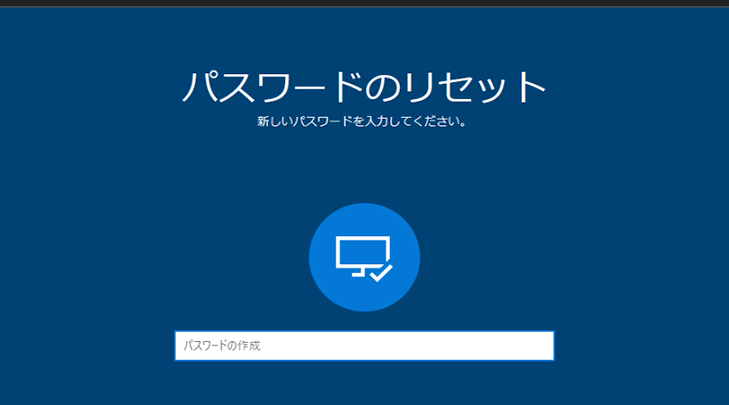
- 新しいパスワードを入力する。強力なパスワードを作成し、確認のため再度入力します。
- 変更を保存する。パスワードが設定されたことを確認して、ログインを試みます。
パスワード再設定の手順
パソコンのパスワードを再設定する方法は、WindowsとMacで異なります。以下にそれぞれの手順を示します。
Windowsの場合
- 電源を入れる
パソコンの電源を入れて、ログイン画面を表示します。
- パスワード入力画面で「パスワードを忘れた場合」を選択する
ログイン画面で、パスワード入力ボックスの下にある「パスワードを忘れた場合」というリンクをクリックします。
- アカウントの認証を行う
提示された指示に従い、アカウント確認のためのメールアドレスまたは電話番号を入力します。
- リセットリンクを受け取る
メールまたはSMSで送信されたリセットリンクを開きます。
- 新しいパスワードを設定する
リセットリンクに従って、新しいパスワードを入力し、確認のために再度入力します。
- ログインする
新しいパスワードを使って、再度ログインします。
Macの場合
- 電源を入れる
Macの電源を入れ、ログイン画面を表示します。
- 「パスワードをリセットする」を選ぶ
パスワードを入力する際に、「パスワードをリセットする」というオプションを選択します。
- Apple IDを使用してリセット
Apple IDとそのパスワードを入力し、指示に従って認証を行います。
- 新しいパスワードを入力する
指示に従い、新しいパスワードを設定します。
- 再度ログインする
新しいパスワードでMacにログインします。
パスワードリセットディスクの作成
パスワードを忘れた場合、パスワードリセットディスクを作成することが非常に有効です。このディスクを使うことで、簡単にパスワードをリセットできます。以下にその手順を記載します。
事前の準備
- USBメモリまたはフロッピーディスクを用意する
- ディスクは空である必要があります。必要なデータのバックアップを行ってください。
- 管理者権限のあるアカウントでログインする
- このアカウントがリセットディスクの作成に必要です。
リセット手順
以下の手順を踏んで、パスワードリセットディスクを作成します。
- スタートメニューから「コンパネ」を開く。
- 「ユーザーアカウント」を選択する。
- 「パスワードリセットディスクの作成」をクリックする。
- USBメモリまたはフロッピーディスクを選択する。
- 画面の指示に従い、パスワードを入力して続行する。
- リセットディスクの作成が完了したら、「完了」をクリックする。
セキュリティ対策
セキュリティ対策は、パソコンのパスワードを忘れた場合のリスクを軽減する重要なステップです。以下の手順に従って、対策を講じていきましょう。
- パスワード管理ソフトを利用する。 信頼性のあるパスワード管理ソフトを導入し、全てのパスワードを安全に保管します。
- 強力なパスワードを設定する。 大文字、小文字、数字、記号を組み合わせた強いパスワードを作成します。例えば、長さは12文字以上が理想です。
- パスワードの定期的な変更。 数ヶ月ごとにパスワードを変更することで、セキュリティリスクを下げます。
- 二段階認証を有効にする。 アカウントごとに二段階認証を設定し、認証コードの入力を求めます。これにより、不正アクセスのリスクが減少します。
- 不審なメールやリンクに注意する。 フィッシング詐欺に対する警戒を強め、自信のないリンクはクリックしないようにします。
- 機密情報のバックアップを取る。 定期的に重要データのバックアップを行い、ハードディスクやクラウドサービスに保存します。
その他の方法
パソコンのパスワードを忘れた場合、他にもいくつかの方法でリカバリーが可能です。以下に、最も効果的な方法を詳しく説明します。
システム復元
システム復元を利用して、以前の状態に戻すことでパスワードをリカバーできる場合があります。手順は次の通りです。
- パソコンを再起動し、初期のロゴ画面でF8キーを押す。
- 「セーフモード」を選択し、Enterキーを押す。
- 管理者アカウントでログインする。
- 「スタート」メニューから「すべてのプログラム」を選ぶ。
- 「アクセサリ」から「システムツール」を選び、「システムの復元」をクリック。
- 復元ポイントを選択し、指示に従って進む。
このプロセスが完了すると、パソコンは選択した日時の状態に戻ります。ただし、アプリや設定が変更されることに注意が必要です。
専門業者への依頼
パスワードリカバリーが難しい場合、専門業者に依頼する選択肢もあります。以下のステップで進めます。
- 信頼できる業者を調査し、サービス内容を確認。
- 見積もりを依頼し、料金や対応時間を把握。
- パソコンを専門業者に持参または郵送する。
- 業者の指示に従い、必要な書類や情報を提供。
- リカバリー結果を確認し、パソコンを受け取る。
Conclusion
パソコンのパスワードを忘れることは誰にでも起こり得ることです。しかし私たちは、適切な手順を踏むことで簡単にリカバリーできます。パスワードリセットオプションやリセットディスクの作成を活用し、事前に対策を講じることで、ストレスを軽減できるでしょう。
またセキュリティ対策を怠らず、信頼できるパスワード管理ソフトを利用することで、今後のトラブルを未然に防ぐことが可能です。これらの方法を知っておくことで、安心してデジタルライフを楽しむことができるでしょう。