私たちのデジタルライフにおいて、windowsパスワードは欠かせない要素です。パソコンを安全に使用するための最初の防衛線として、私たちの個人情報やデータを守る役割を果たしています。しかし、どれほど重要かを理解しているでしょうか?このパスワードがなければ、私たちのデータは簡単にアクセスされてしまいます。
Windowsパスワードとは
Windowsパスワードは、Windowsオペレーティングシステムにアクセスする際に必要なセキュリティコードです。このパスワードは、私たちの個人情報やデータを保護するための重要な要素です。以下に、Windowsパスワードの基本的な情報とその役割を示します。
- セキュリティの強化: パスワードは、コンピュータに不正アクセスを防ぐための最初の防衛線です。有効なパスワードがない場合、第三者が簡単にデータにアクセスできます。
- 個人情報の保護: パスワードによって、私たちの個人情報、ドキュメント、写真が安全に保たれます。
- ログインプロセスの信頼性: 正しいパスワードを入力することで、信頼できる環境が提供されます。アクセスが制限されることで、安全な作業が可能になります。
- パスワード管理: 定期的なパスワードの変更と管理によって、アカウントのセキュリティを維持できます。特に、異なるパスワードを使用することが推奨されます。
Windowsパスワードの役割
セキュリティの重要性
- 不正アクセスの防止: パスワードによって、許可されたユーザーだけがシステムにアクセスできます。このプロセスは、情報を保護するために欠かせません。
- データの保護: 機密情報、特にビジネス関連のデータを守るためには、強固なパスワードが必要です。適切なバランスの強さが求められます。
- 定期的な変更: 考慮すべき点として、パスワードを定期的に変更することが重要です。変えることでリスクを減少させ、データを安全に保つ助けとなります。
ユーザーの保護
- 個人情報の安全性向上: パスワードによって、私たちの個人情報が悪意のある攻撃者から保護されます。この保護は、特にオンラインバンキングやショッピングで重要です。
- プライバシーの維持: 正しいパスワードを使用することで、自分のプライバシーを守ることができます。個人データの漏洩を防ぐ手段となります。
- 多要素認証の利用: パスワードだけではなく、多要素認証を組み合わせることで、さらに安全性を高めることが可能です。これにより、アカウントが不正に使用される可能性が大幅に減少します。
Windowsパスワードの種類
Windowsパスワードには、いくつかの重要な種類があります。各パスワード方式について詳しく見ていきましょう。
現在のパスワード方式
現在のWindowsでは、以下のようなパスワード方式が主に使用されています。
- テキストパスワード: 一般的に数字、アルファベット、記号を組み合わせた文字列です。
- PIN番号: 短い数字の組み合わせで、特にタブレットやタッチデバイスでよく使用されます。
- 生体認証: 指紋や顔認証を使用して、パスワードを入力せずにログインします。
- スマートカード: 特別なカードを使用して、物理的にシステムにアクセスします。
これらの方式は、使用環境によって異なりますが、すべて安全性を重視しています。
代替認証方法
代替認証方法は、従来のパスワード方式に加えて利用できる手段です。これらは、より便利で安全なログインを提供します。
- マルチファクタ認証: パスワードと他の要素(例えば、SMSで受け取るコード)を組み合わせます。
- セキュリティトークン: 短時間で生成されるコードを使用し、一度限りの認証を行います。
- ワンタイムパスワード: 一度しか使用できないパスワードを生成し、アクセスを制限します。
- 生体情報: 指紋や虹彩スキャンなどを利用し、個人を特定します。
Windowsパスワードの設定方法
Windowsパスワードの設定は、パソコンのセキュリティを強化するための重要なステップです。このセクションでは、初期設定手順とパスワード変更の手順を詳しく説明します。
初期設定手順
初めてWindowsをセットアップする際のパスワード設定手順は次の通りです。
- コンピューターの電源を入れる。 初めて起動したとき、セットアッププロセスが始まります。
- 画面の指示に従う。 言語や地域の設定を行い、次のステップに進みます。
- ユーザーアカウントを作成する。 「ユーザー名」と「パスワード」を入力します。
- パスワードを確認する。 同じパスワードを再度入力して、正確性を確認します。
- セキュリティの質問を設定する。 パスワードを忘れた場合のための質問を選んで答えます。
- セットアップを完了する。 最後に、システムが完全に構成されるのを待ちます。
パスワード変更の手順
- 設定アプリを開く。 スタートメニューから「設定」を選びます。
- 「アカウント」を選択する。 アカウント関連の設定が表示されます。
- 「サインインオプション」を選ぶ。 パスワードやPINの設定にアクセスします。
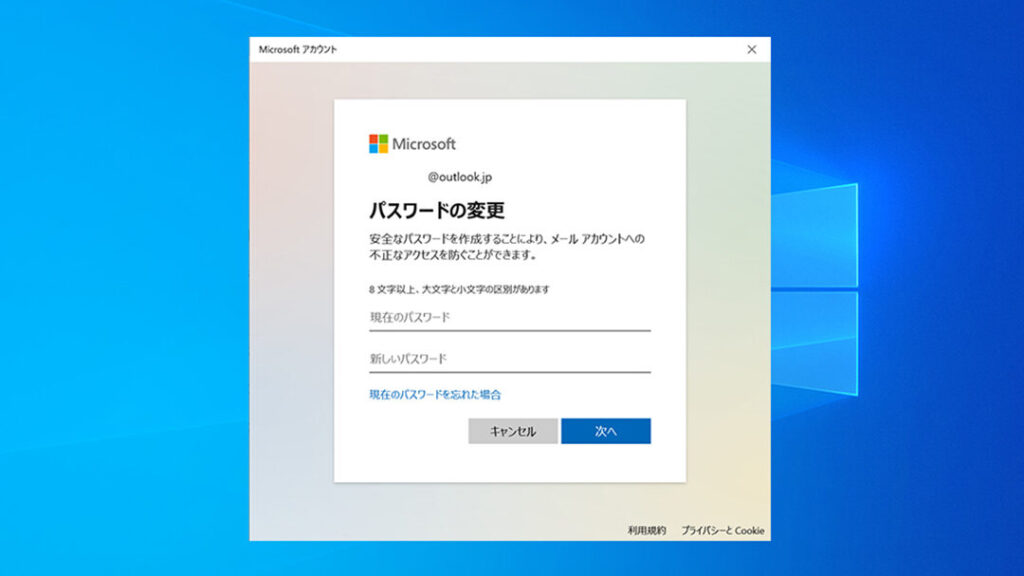
- 「パスワード」の横にある「変更」をクリックする。 新しいウィンドウが開きます。
- 現在のパスワードを入力する。 セキュリティのため、今のパスワードが求められます。
- 新しいパスワードを入力する。 確実に安全なパスワードを選びます。
- 再度新しいパスワードを確認する。 正確性のため、使用するパスワードをもう一度入力します。
- 「完了」をクリックする。 パスワード変更が確認され、完了します。
Windowsパスワードの管理
Windowsパスワードの管理は、デジタルライフの安全を守るために非常に重要です。効果的なパスワード管理があれば、アカウントのセキュリティを高めることができます。以下で、具体的な方法を説明します。
パスワード管理ツール
パスワード管理ツールを活用することで、複数のパスワードを安全に管理できます。以下の手順で、パスワード管理ツールを利用しましょう。
- 信頼できるパスワード管理ツールを選ぶ。例として、1PasswordやLastPassがあります。
- 公式サイトからツールをダウンロードする。セキュリティを考慮して、公式サイトからのみダウンロードします。
- アカウントを作成する。メールアドレスとマスターパスワードを設定します。
- パスワードを入力して保存する。各アカウントに対するパスワードを追加します。
- 定期的にパスワードを更新する。セキュリティ上、数ヶ月ごとに更新します。
パスワードの安全な保管
パスワードを安全に保管する方法を知ることも重要です。以下のポイントを意識しましょう。
- 物理的なメモを避ける。手書きのメモが盗まれる危険があります。
- 暗号化されたクラウドストレージを使用する。安全なクラウドサービスを選び、パスワードファイルを暗号化します。
- 定期的にバックアップを取る。データを失わないため、定期的なバックアップが必須です。
- 二段階認証を有効にする。アカウントに追加のセキュリティレイヤーを追加します。
- 不審なアクティビティを監視する。定期的にアカウントのログイン履歴を確認します。
結論
私たちのデジタルライフにおいてWindowsパスワードは欠かせない要素です。安全な環境を確保するためには、強固なパスワードを設定し、定期的に変更することが重要です。さまざまな認証方法を活用することで、セキュリティをさらに強化できます。
パスワード管理ツールを利用し、パスワードを適切に保管することで、リスクを最小限に抑えられます。私たち全員がセキュリティ意識を高め、個人情報を守るための努力を続けることが求められています。安全なデジタルライフを実現するために、今すぐ行動を起こしましょう。