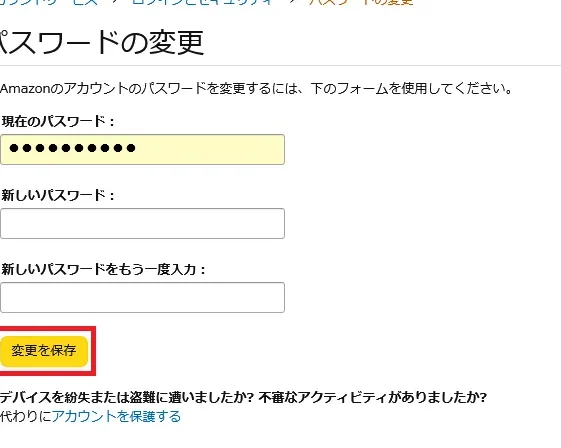
アマゾンのアカウントを守るためには、パスワード管理が不可欠です。しかし、もしパスワードを忘れてしまったら、何回まで間違えることができるのでしょうか?私たちは、アマゾンのパスワードに関するルールを理解することで、アカウントの安全性を高められます。
アマゾン パスワード 何回までの制限について知っておくことは、アカウントのロックアウトを避けるために重要です。本記事では、パスワードの入力回数やロックの仕組み、さらにはパスワードリセットの手順について詳しく解説します。これを読むことで、安心してアマゾンを利用できるようになります。
アマゾン パスワードのロックアウト
アマゾンのアカウントでパスワードを入力する際、ロックアウトのルールが存在します。これを理解することで、慎重に行動し、アカウントへのアクセスを確保できます。
ロックアウトのルール
- 5回: パスワードを間違えた回数が5回を超えると、アカウントがロックされます。
- 15分間: ロック後、次の試行までの待機時間は15分です。この間は新たな試行ができません。
- 再試行可能: 待機時間後に再度5回までの試行が可能ですが、再度ロックされるリスクがあります。
ロックアウトが発生する原因
- 誤入力: パスワードを誤って入力することが最も一般的な原因です。
- パスワードの記憶違い: パスワードを忘れたり、他のアカウントのパスワードと混同したりする場合があります。
- 自動入力のエラー: ブラウザやアプリの自動入力機能に誤った情報が記録されていることも影響します。
パスワードリセット手順
パスワードをリセットする方法は簡単です。手順に従って進めてみましょう。
リセットの方法
- アマゾンのログイン画面を開きます。 初めに、ブラウザを開いてアマゾンの公式サイトにアクセスします。
- 「パスワードを忘れた場合」をクリックします。 ログイン画面の下にあるリンクを見つけ、クリックします。
- Emailアドレスを入力します。 アカウントに登録したメールアドレスを正確に入力しましょう。
- 送信ボタンを押します。 リセットリンクが含まれたメールが届きます。
- メールを確認します。 受信ボックスに新しいメールがあるか確認します。スパムフォルダも忘れずにチェックしましょう。
- リセットリンクをクリックします。 メールの指示に従い、リンクをクリックして新しいパスワードを設定します。
- 新しいパスワードを入力します。 安全なパスワードを設定してください。
- パスワードを確認して完了します。 設定が完了したら、再度ログインを試みます。
リセット時の注意点
セキュリティの重要性
アマゾンのアカウントを守るためには、セキュリティ意識が不可欠です。特に、パスワードやアカウント設定に対しては、慎重になる必要があります。
強力なパスワードの必要性
強力なパスワードは、アカウントを保護する重要な要素です。そのため、以下のポイントを押さえる必要があります。
- 長さを確保する: パスワードは8文字以上に設定しましょう。
- 特殊文字を使用する: 英数字に加え、記号も利用すると良いですよ。
- 個人情報を避ける: 誕生日や名前を避け、推測されにくいパスワードを選びます。
- 定期的に変更する: 6ヶ月ごとにパスワードを変更しましょう。
- パスワード管理ツールを利用する: 複雑なパスワードを管理しやすくします。
二段階認証の導入
二段階認証は、アカウントをさらに安全にするための防御策です。この設定を有効にするには、次の手順を実行します。
- アカウント設定にアクセスする: アマゾンのログイン後、設定メニューに入ります。
- セキュリティオプションを選択する: セキュリティ設定のページを開きます。
- 二段階認証を有効にする: 「二段階認証」のオプションを見つけて、オンに切り替えます。
- 電話番号を登録する: 認証コードを受け取るための電話番号を入力します。
- 確認コードを入力する: 送られてきたコードを入力して設定を完了させます。
よくあるトラブルシューティング
アマゾンのアカウントに関するトラブルは時々発生します。特にパスワードの再設定やロックアウトに関する問題は多いです。ここでは、それぞれの問題に対する具体的な解決策をお知らせします。
パスワードの再設定に関する問題
パスワードの再設定を行う際、以下の手順を確認してください。
- アマゾンのログイン画面にアクセスする。 まず、アマゾンのホームページを開き、ログイン画面に移動します。
- 「パスワードを忘れた場合」をクリックする。 このオプションは、ログイン画面の下部にあります。
- 登録したメールアドレスを入力する。 使用しているアカウントに関連する正確なメールアドレスを入力してください。
- リセットリンクを受け取る。 数分内にメールが届くので、迷惑メールフォルダも確認します。
- メール内のリンクをクリックする。 これによりパスワード再設定ページにアクセスできます。
- 新しいパスワードを設定する。 セキュリティのため、強力なパスワードを選びます。
この手順をクリアすれば、パスワードの再設定が可能になります。
ロックアウト解除の方法
アカウントがロックアウトされた場合、次のプロセスで解除できます。
- 15分間待機する。 アカウントがロックされた後は、必ず指定された時間待機してください。
- 再度ログインを試みる。 正しいパスワードを入力して、ログインを試します。
- 必要に応じてパスワードをリセットする。 ロックされる前にパスワードを間違えた場合、このステップが重要です。
- カスタマーサポートに連絡する。 それでも解決しない場合、アマゾンのサポートに相談します。
まとめ
アマゾンのアカウントを安全に利用するためにはパスワード管理が欠かせません。パスワードを忘れた際のロックアウトルールやリセット手順を理解することで、安心してサービスを利用できます。強力なパスワードの設定や二段階認証の導入は、さらなるセキュリティ向上に繋がります。
もしトラブルが発生した場合は、冷静に対処し、必要に応じてカスタマーサポートに連絡することが重要です。これらのポイントを押さえて、アマゾンでのショッピングをより快適に楽しみましょう。