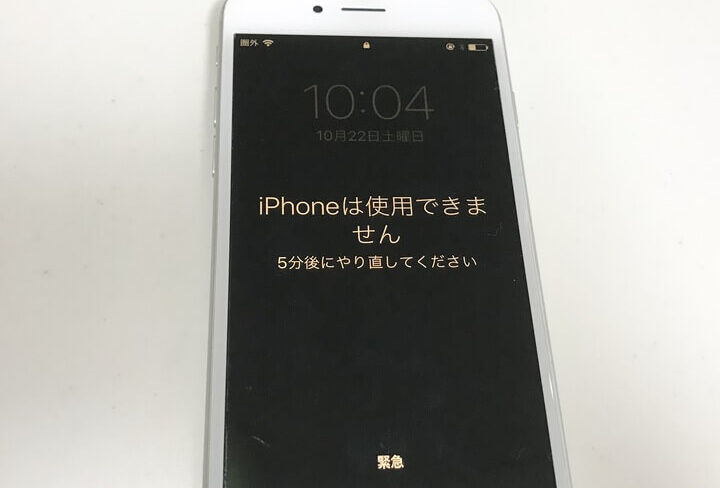
アイホンのパスワードを忘れたことがある人は多いでしょう。特に、何度も間違って入力してしまうと、どうなるのか気になりますよね。私たちもその経験がありますが、実際にはアイホンのパスワードには入力回数の制限があります。これを知っておくことで、焦らずに対処できるかもしれません。
アイホン パスワードの重要性
アイホンのパスワードは、私たちのデータやプライバシーを守るために非常に重要です。特に個人情報や機密データが含まれているため、正しいパスワードの設定と管理が求められます。このセクションでは、アイホンのパスワードに関する重要な点を確認します。
- データ保護の基盤: パスワードはデバイスへのアクセスを制御します。これにより、他者が情報にアクセスするのを防げます。
- パスワードの強度: 複雑なパスワードを使用することで、悪意のある攻撃から守ることができます。文字、数字、記号を組み合わせると効果的です。
- 定期的な更新: パスワードを定期的に変更することで、セキュリティを強化します。特に長期間使用している場合、リスクが高くなります。
- 二段階認証の活用: 二段階認証を設定することで、追加のセキュリティ層を提供し、パスワードが漏洩しても安心です。
- 安心な保存方法: パスワード管理アプリを使用すると、複数のパスワードを安全に管理できます。忘れる心配が減ります。
パスワード入力回数の制限
アイホンのパスワード入力には制限があり、誤ったパスワードの入力が続くと、デバイスがロックされます。この規則に従って対処することで、再びアイホンにアクセスできます。
制限回数とは
アイホンでは、パスワードを6回間違えると、自動的にロックがかかります。具体的には、以下のような動作が行われます。
- 1回目の間違い: エラーメッセージが表示されます。
- 2回目の間違い: 同様のエラーメッセージが続きます。
- 3回目の間違い: セキュリティ機能が強化されます。
- 4回目の間違い: 最後の警告が表示されます。
- 5回目の間違い: デバイスが自動的に一時的にロックされます。
- 6回目の間違い: 完全にロックされ、パスコードかバックアップを必要とします。
これにより、パスワードを忘れた場合や不正アクセスを防止するための対策が取られています。
ロック解除の方法
ロック解除にはいくつかの方法があります。以下の手順に従ってください。
- パスコードの入力: 正しいパスコードを入力します。
- リカバリーモード: パソコンに接続し、リカバリーモードで初期化します。
- iTunesまたはFinder: デバイスを接続し、データの復元を選択します。
- iCloud: 「iCloud.com」にアクセスし、「iPhoneを探す」機能を利用してリセットします。
パスワードリセットの手順
アイホンのパスワードをリセットする方法は、iCloudまたはiTunesを使用する方法があります。以下では、それぞれの手順を明確に説明します。
iCloudを使用する場合
iCloudを使ってパスワードをリセットするには、以下の手順を実行します:
- 設定アプリを開きます。
- Apple IDの部分をタップします。
- パスワードとセキュリティを選択します。
- パスワードを変更をタップします。
- 認証要求に従って、指示に沿ってパスワードをリセットします。
- 新しいパスワードを設定し、確認のために再度入力します。
iTunesを使用する場合
iTunesを使用した場合の手順は次の通りです:
- コンピュータにiTunesをインストールし、起動します。
- アイホンを接続します。
- デバイスのアイコンをクリックします。
- 概要タブを選択します。
- iPhoneをバックアップを実行します。このステップは、データを守るために重要です。
- このiPhoneをリセットを選択します。
- リセットの確認を求められたら、手続きを続けます。
注意事項と対策
アイホンのパスワード管理とセキュリティ向上には、いくつかの注意点と有効な対策があります。これから具体的なポイントを詳述します。
パスワード管理のポイント
以下の方法を取り入れることで、パスワード管理が効率的で安全になります。
- パスワードを定期的に変更する。 少なくとも3ヶ月ごとに変更し、古いパスワードの再利用を避けます。
- 強力なパスワードを設定する。 長さは最低でも12文字、数字、記号、大文字、小文字を組み合わせます。
- パスワード管理アプリを使用する。 パスワードの安全な保存と管理が可能です。
- 二段階認証を有効にする。 ログイン時に追加の認証を要求し、セキュリティを強化します。
セキュリティ強化の方法
さらに、セキュリティを強化するための具体的な対策は以下の通りです。
- ソフトウェアを常に最新に保つ。 デバイスのOSとアプリの更新を怠らないようにします。
- 不明なリンクや添付ファイルを開かない。 フィッシング攻撃を避けるため、信頼性のないメールはスルーします。
- 公共のWi-Fiに接続しない。 セキュリティが不十分なネットワークはリスクが高いです。
- パスワードを他者と共有しない。 信頼できる人でも、セキュリティのためには避けます。
Conclusion
アイホンのパスワード管理は私たちのデータとプライバシーを守るために非常に重要です。パスワードの入力回数に制限があることを理解することで、焦らずに対処できる状況を作り出せます。正しいパスワードの設定や管理を行うことで、セキュリティを大幅に向上させることが可能です。
リセット方法やセキュリティ対策を知っておくことで、万が一の際にも冷静に対応できるでしょう。これからも私たちは、アイホンを安全に利用するための知識を深めていきたいと思います。