私たちの日常生活に欠かせないネットワーク機器。その中でも、バッファロー製品は多くの家庭やオフィスで利用されています。しかし、設定やトラブルシューティングの際に直面するのが「バッファロー パスワード どこ」という問題です。無線LANのパスワードを探すのは簡単そうに見えて、実は多くの人が戸惑っています。
バッファロー パスワードの基本情報
バッファロー製品のパスワードは、ネットワークのセキュリティにおいて重要な役割を果たす。ここでは、バッファロー製品についての情報と、パスワードの重要性を詳しく見ていく。
バッファローとは
バッファローは、ネットワーク機器やストレージデバイスの大手メーカーである。以下にその特徴をまとめる。
- 業界実績: バッファローは、1981年に設立され、25年以上の経験がある。
- 製品の多様性: 無線LANルーター、NAS、アクセサリーなど、様々な製品を提供。
- ユーザーサポート: フレンドリーなカスタマーサポートと豊富なオンラインリソースが利用可能。
パスワードの重要性
パスワードは、ネットワークの安全性を保つために重要である。以下の理由で必要不可欠だ。
- 不正アクセス防止: 強力なパスワードは、ハッキングからネットワークを守る。
- 個人情報保護: 機密情報を守るために、パスワードの安全性は欠かせない。
- 法的要件: 一部の業界では、データ保護が法的に求められる。
バッファロー パスワードの取得方法
バッファロー製品のパスワードを取得する方法について、具体的な手順を説明します。パスワードは無線LANの設定やセキュリティにおいて非常に重要です。
初期設定時のパスワード
初期設定時のパスワードを取得するには、以下の手順を確認しましょう。
- 製品の取扱説明書を確認する。手元に取扱説明書がある場合、初期パスワードが記載されています。
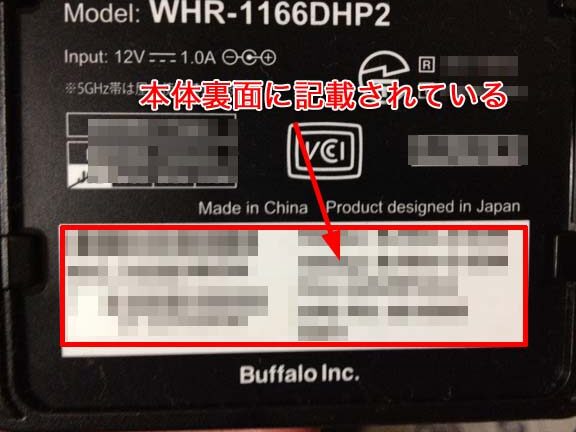
- ルーターの本体を見てみる。一般的に、ルーターの背面や底面に初期パスワードが印字されています。
- BUFFALOの公式サイトにアクセスする。モデル番号を入力して、関連情報を探すことができます。
アカウント作成時の注意点
- 強力なパスワードを設定する。多数の文字、数字、記号を組み合わせて、他人に推測されにくいものを選びます。
- 定期的にパスワードを変更する。セキュリティ強化のため、数ヶ月ごとに更新を行います。
- アカウント情報を安全に保管する。書き留めた場合は、他人の目に触れない場所に置いておくことが推奨されます。
バッファロー パスワードのリセット方法
バッファロー製品のパスワードをリセットする方法はいくつかあります。以下では、リセットボタンを使う方法と管理画面からリセットする方法を説明します。
リセットボタンの使い方
リセットボタンを使用してパスワードをリセットする方法は、以下の手順で行います。
- 本体を確認します。無線LANルーターやNASの背面または底面にリセットボタンがあります。
- 電源が入っていることを確認します。リセット作業中は電源を切らないでください。
- リセットボタンを押します。ボタンを10秒以上押し続けてください。
- ランプの点滅を確認します。リセット後、ランプが点滅し始めます。
- ルーターが再起動します。リセット完了後、初期設定の状態に戻ります。
管理画面からのリセット方法
管理画面からパスワードをリセットする場合、次の手順を踏みます。
- ブラウザを開きます。PCやスマートフォンからインターネットに接続してください。
- アドレスを入力します。バッファロー製品の管理画面のIPアドレス(通常は192.168.11.1)を入力します。
- ログイン情報を入力します。初期設定のユーザー名とパスワードを入力し、ログインしてください。
- 設定メニューを開きます。メニューから「パスワード変更」または「基本設定」を選択します。
- 新しいパスワードを設定します。強力なパスワードを入力し、確認のため再度入力してください。
- 変更を保存します。設定を適用するために「保存」ボタンをクリックします。
バッファロー パスワードの確認方法
バッファローのパスワードを確認する手段はいくつかあります。ここでは、特に簡単な2つの方法を紹介します。
ルーターのステッカー確認
バッファロー製品のパスワードは、ルーター本体のステッカーに記載されています。この方法は非常に簡単なので、まず確認してみましょう。
- ルーターを見つける。 無線LANルーターを取り扱う場所に持ち込みます。
- ルーターの背面または底面をチェックする。 ステッカーに記載された情報に注目します。
- パスワードを探す。 ステッカーにはSSID(ネットワーク名)と初期パスワードが記載されています。
この方法で簡単にパスワードを確認できます。もし、ステッカーが剥がれていたり、読みにくい場合は次の手段を試してみてください。
ユーザーガイドの参照
取扱説明書には、初期設定のパスワード情報が含まれています。ユーザーガイドを参照することで、確実にパスワードを確認できます。
- ユーザーガイドを用意する。 バッファロー製品に付属していた取扱説明書を探します。
- パスワードに関するセクションを見つける。 目次を使って、パスワード関連のページを開きます。
- 指示に従い、情報を確認する。 初期設定に関する具体的な情報が記載されています。
セキュリティ強化のポイント
バッファロー製品のセキュリティを強化するためには、いくつかの重要な手順があります。これにより、私たちのネットワークをより安全に保つことができます。
パスワードの変更方法
- ルーターの管理画面にアクセスする。
- ブラウザを開き、ルーターのIPアドレスを入力します。
- 一般的なIPアドレスは「192.168.11.1」や「192.168.0.1」です。
- ユーザー名とパスワードを入力する。
- 初期設定のユーザー名とパスワードは、取扱説明書またはルーター本体に記載されています。
- セッティングメニューに進む。
- 管理画面のメニューから「無線LAN」または「Wi-Fi設定」を選択します。
- パスワードを変更する。
- 「パスワード」または「セキュリティ設定」のオプションに移動し、新しいパスワードを入力します。
- 設定を保存する。
- 変更を適用するために、「保存」または「適用」ボタンを押します。
二段階認証の設定
- 管理画面にログインする。
- 上記の手順でルーターの管理画面にアクセスします。
- 二段階認証の設定メニューを探す。
- 「アカウント設定」または「セキュリティ設定」の項目を見つけます。
- 二段階認証を有効にする。
- オプションの中に「二段階認証を有効にする」という項目があれば、これを選んで設定を進めます。
- 電話番号またはメールアドレスを入力する。
- 認証に使用する電話番号やメールアドレスを記入します。
- 確認コードを受信する。
- 入力した電話番号またはメールに送られてきた確認コードを入力します。
- 設定を保存する。
- 最後に、保存ボタンを押して設定を確定させます。
Conclusion
バッファロー製品のパスワード管理は私たちのネットワークセキュリティを守るために欠かせない要素です。取扱説明書やルーター本体を活用してパスワードを確認し、必要に応じてリセットすることで、安心して製品を利用できます。さらに、強力なパスワードを設定し定期的に変更することで、セキュリティを一層強化できます。私たちが紹介した手順を参考にして、バッファロー製品のパスワード管理をしっかり行いましょう。安全なネットワーク環境を築くために、これらのポイントを実践することが重要です。