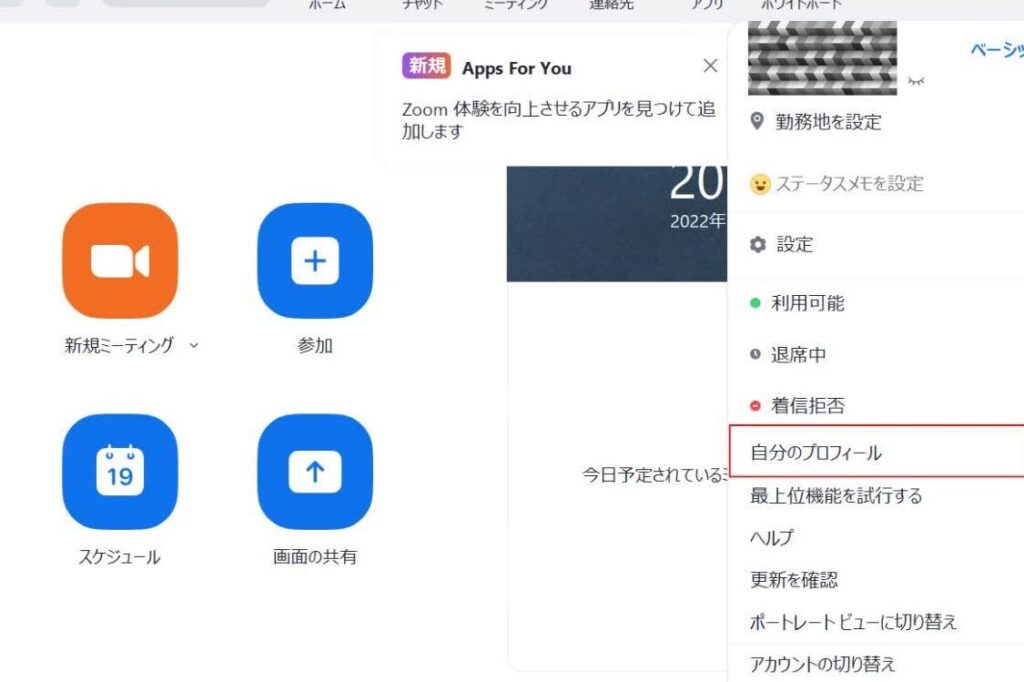
オンライン会議の普及に伴い、Zoomの利用がますます一般的になっています。私たちもその便利さを実感していますが、**Zoom IDとパスワードはどこにあるのか?**と悩むことも多いですよね。特に新しい会議に参加する際、これらの情報を見つけるのが難しいことがあります。
Zoom IDとパスワードの基本
Zoomの会議に参加するには、Zoom IDとパスワードが必要です。これらの情報は、会議の承認を受け、スムーズに参加するための重要な要素です。以下に、Zoomとは何か、そしてIDとパスワードの役割について詳しく説明します。
Zoomとは
Zoomは、オンライン会議を可能にするプラットフォームです。主な特徴には:
- ビデオ会議: 対面でのコミュニケーションを疑似的に再現します。
- チャット機能: 会議中にメッセージを送信できます。
- 画面共有: 参加者が自分の画面を表示できます。
- 録画機能: ミーティングを記録し、後で再生できます。
Zoomは、ビジネスや教育の場面で広く利用されています。
IDとパスワードの役割
Zoom IDとパスワードは、会議へのアクセスを制限するための重要な要素です。具体的には:
- Zoom ID: 各会議に特有の番号で、参加者を識別します。
- パスワード: セキュリティを高めるために設定されることがあります。
Zoom IDの取得方法
Zoom IDは、各会議に特有の番号であり、会議に参加する際に重要です。ここでは、Zoom IDの取得方法について詳しく説明します。
新規アカウント作成
Zoomを初めて利用する場合、以下の手順で新規アカウントを作成します。
- Zoomの公式サイトを訪れます。
- 「サインアップ」ボタンをクリックします。
- 必要な情報を全て入力します。 メールアドレスや名前など。
- 登録リンクが届くメールを確認します。 メールを開いてリンクをクリックします。
- パスワードを設定し、アカウントを有効化します。
- アプリをダウンロードしてインストールします。 必要に応じて、モバイルアプリも利用できます。
既存アカウントからの確認
- Zoomにログインします。
- ダッシュボードから「ミーティング」を選択します。
- リストから会議を選びます。 開きたい会議をクリックしてください。
- 会議詳細ページでZoom IDを確認します。 IDは「ミーティングID」として表示されます。
- 必要に応じて、パスワードも確認します。 設定されている場合は同じページに表示。
パスワードの管理
私たちのZoomの使用を安全にするには、パスワードの管理が重要です。このセクションでは、パスワードの作成方法や変更方法について具体的に説明します。
パスワードの作成と変更
新しいパスワードを作成したり、既存のパスワードを変更したりする手順は以下の通りです。
- Zoomにログインします。 公式サイトにアクセスし、アカウント情報を入力してサインインします。
- 「設定」メニューを開きます。 左側のナビゲーションバーから「設定」を選択します。
- 「パスワード」セクションを見つけます。 アカウント設定ページの中にある「パスワード」オプションを探します。
- 「パスワードを変更する」ボタンをクリックします。 これにより新しいパスワードを設定するための画面が表示されます。
- 新しいパスワードを入力します。 必要な条件(大文字、小文字、数字、記号)を満たすように設計しましょう。
- 新しいパスワードを再入力します。 正確に記入されていることを確認してください。
- 「保存」ボタンをクリックします。 これで新しいパスワードが設定されます。
セキュリティの重要性
パスワードの強度はアカウントの安全性に直結します。以下のポイントを念頭に置き、パスワードを管理しましょう。
Zoomミーティングへの参加方法
Zoomミーティングに参加する方法は、招待リンクを利用するか手動でZoom IDとパスワードを入力することで行えます。それぞれの方法を以下に詳しく説明します。
招待リンクの利用
招待リンクを使うと、簡単にZoomミーティングに参加できます。以下の手順を参考にしてください。
- 招待リンクを受け取る。 メールやチャットで送信されたリンクを確認します。
- 招待リンクをクリックする。 自動的にウェブブラウザやZoomアプリが開きます。
- 必要に応じてZoomアプリをインストールする。 初めての場合、指示に従ってインストールを行います。
- ミーティングに参加する。 ウェブブラウザやアプリが表示する指示に従い、参加ボタンをクリックします。
- 音声とビデオを設定する。 画面の指示に従い、マイクやカメラの設定を行います。
この方法で、サクッとミーティングに参加できるので便利です。
手動入力の方法
招待リンクがない場合でも、手動で参加可能です。以下の手順に従いましょう。
- Zoomアプリを開くか、ウェブサイトにアクセスする。 アプリを開くとログイン画面が表示されます。
- 「ミーティングに参加」をクリックする。 アプリのメイン画面またはウェブサイトでオプションを見つけます。
- Zoom IDを入力する。 ミーティングのホストから受け取ったIDを入力します。
- パスワードを入力する。 IDとともに提供されたパスワードを入力します。
- 参加をクリックする。 正しい情報が入力されていれば、ミーティングに参加します。
まとめ
Zoomを使ったオンライン会議は私たちの日常に欠かせない存在となっています。Zoom IDとパスワードを正しく管理することで、スムーズに会議に参加できるようになります。新規アカウントの作成や既存アカウントからの情報確認も簡単に行えるため、安心して利用できます。
またセキュリティ対策としてのパスワード管理は非常に重要です。強固なパスワードを設定し定期的に変更することで、より安全にZoomを利用できるでしょう。私たちがこの情報を活用し、オンライン会議をより快適に楽しめることを願っています。