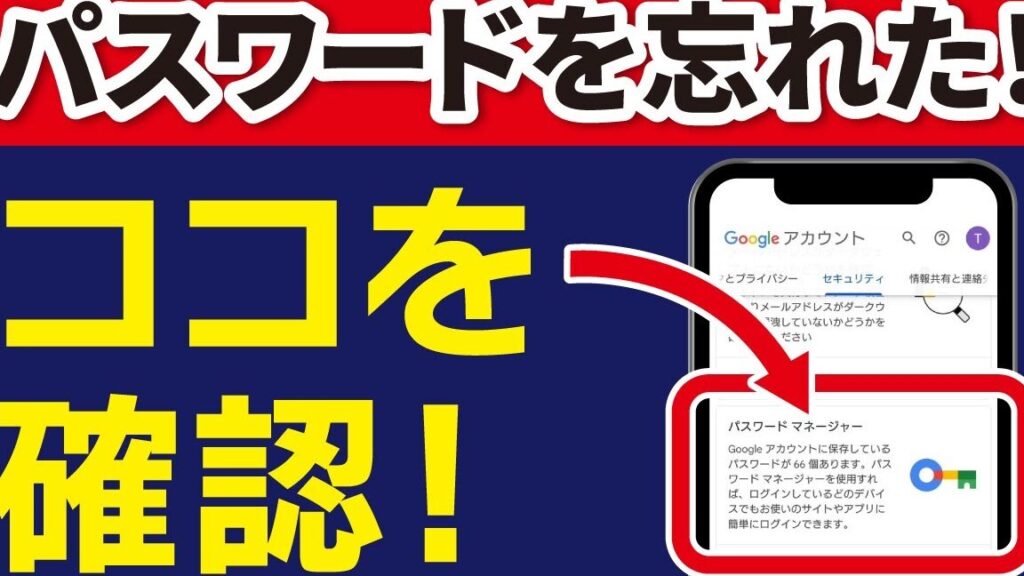
アカウントのパスワードを忘れたら、どうすればいいのでしょうか?私たちも一度は経験したことがあるこの悩みは、意外と多くの人が抱えている問題です。パスワードを忘れると、重要な情報にアクセスできなくなり、ストレスが増すこともあります。しかし、慌てる必要はありません。正しい手順を知っていれば、簡単にアカウントを復旧できます。
アカウントのパスワードを忘れたら
アカウントのパスワードを忘れた場合、次の手順を実行して、簡単にパスワードをリセットできます。以下のステップに従って、スムーズに進めていきましょう。
- ログイン画面を開く。 アカウントにアクセスしたいウェブサイトやアプリを起動します。
- 「パスワードを忘れた」リンクを探す。 ログイン画面にあるリンクを見つけ、クリックします。
- メールアドレスまたはユーザー名を入力する。 アカウントに登録したメールアドレスかユーザー名を入力します。
- 届いたメールを確認する。 パスワードリセットの手順が書かれたメールが届くまで待ちます。
- メール内のリンクをクリックする。 リンクを使ってパスワードリセット画面に移動します。
- 新しいパスワードを設定する。 強力なパスワードを考え、リセットの指示に従って入力します。
- パスワードの変更を確認する。 新しいパスワードでアカウントにログインできるか確認します。
パスワードリセットの方法
アカウントのパスワードを忘れた場合、リセット方法がいくつかあります。ここでは、一般的なリセット手順を説明します。
メールを使用したリセット
メールを利用する場合、以下のステップに従います。
- ログイン画面にアクセスします。 これにより、パスワードリセットのオプションが表示されます。
- 「パスワードを忘れた」リンクをクリックします。 リンクの場所は、画面の目立つ位置にあります。
- 登録したメールアドレスを入力します。 ユーザー名ではなく、必ずメールアドレスを入力してください。
- 送信ボタンを押します。 これにより、リセット用のメールが送信されます。
- 受信トレイを確認します。 リセットメールが届いているか確認しましょう。
- メール内のリンクをクリックします。 指示に従い、新しいパスワードを設定します。
- 新しいパスワードでログインします。 アカウントへのアクセスが可能になります。
SMSを使用したリセット
- ログイン画面にアクセスします。 定められた手順に従います。
- 「パスワードを忘れた」リンクをクリックします。 スムーズに進むための出発点です。
- 登録済みの電話番号を入力します。 メールアドレスではなく、必ず電話番号を入力してください。
- 送信ボタンを押します。 これで、SMSが送信されます。
- 受信したSMSを確認します。 リセットに必要な情報が含まれています。
- SMS内のリンクをクリックします。 指示に従って、新しいパスワードを設定します。
- 新しいパスワードでログインします。 無事にアカウントにアクセスできるはずです。
セキュリティ質問
セキュリティ質問は、アカウントの安全性を強化するための重要な手段です。以下の手順に従って、セキュリティ質問を設定しましょう。
- ログイン画面にアクセスする。アカウントにログインするための画面を開きます。
- 「設定」を選択する。アカウントの設定メニューを表示します。
- 「セキュリティ」をクリックする。セキュリティのオプションを見つけて選択します。
- 「セキュリティ質問」を選ぶ。セキュリティ質問の設定画面に進みます。
- 質問を入力する。自分が覚えやすい質問を選び、入力します。
- 答えを入力する。選んだ質問に対する答えをしっかり記入します。
- 設定を保存する。変更を保存するためのボタンをクリックします。
質問のヒント
質問を選ぶときは、答えが容易に推測されないよう注意が必要です。次のポイントにも気をつけましょう。
アカウント復旧の手続き
アカウントの復旧手続きは簡単です。以下のステップに従って、迅速に対応できます。
カスタマーサポートへの連絡
カスタマーサポートに連絡することは、アカウントを復旧するための重要な手段です。以下の手順に従ってください。
- 公式サイトにアクセスします。
- サポートページを見つけます。
- 連絡先情報を確認します。電話番号やメールアドレスが載っています。
- 指定された方法で連絡します。電話をかけるか、メールを送信してください。
- アカウントの情報を提供します。アカウント名や登録メールアドレスを伝えましょう。
- サポートからの指示に従います。
身分証明書の提出
場合によっては、身分証明書を提出する必要があります。こちらも手順を確認してください。
- 身分証明書を用意します。運転免許証やパスポートなどが有効です。
- 指定された方法で証明書を提出します。メールまたはオンラインフォームを使用します。
- 必要な情報を正確に記入します。誤りがないように気をつけましょう。
- 証明書提出後、確認を待ちます。
- サポートからの返信を確認します。迅速な対応が期待されます。
予防策とベストプラクティス
アカウントのパスワードを忘れないための予防策とベストプラクティスを以下に示します。これらを実践することで、より安全にアカウントを管理できます。
- 強力なパスワードを作成する。英数字や記号を組み合わせて、複雑さを持たせます。
- パスワードは定期的に変更する。少なくとも3ヶ月ごとに新しいパスワードに更新します。
- 同じパスワードを使い回さない。各アカウントに異なるパスワードを設定します。
- パスワードマネージャーを利用する。安全にパスワードを管理し、記憶する手間を省きます。
- 2段階認証を設定する。ログイン時に二重の確認を行い、セキュリティを強化します。
- セキュリティ質問を設定する。答えが他人に知られにくい内容を選ぶことがポイントです。
- メールアドレスや電話番号を最新の状態に保つ。アカウントのリカバリー手段を確認し、必要に応じて更新します。
Conclusion
アカウントのパスワードを忘れてしまった時の対処法は意外と簡単です。正しい手順を踏むことでストレスを軽減し、迅速にアカウントを復旧できます。パスワードリセットの方法やセキュリティ質問の設定を活用することで、今後のトラブルを防ぐことも可能です。
さらに安全性を高めるために、強力なパスワードの作成や2段階認証の設定を忘れずに行いましょう。これらの対策を実践することで、私たちのアカウントをより安全に保つことができるはずです。安心してオンライン活動を楽しむために、ぜひ実行してみてください。