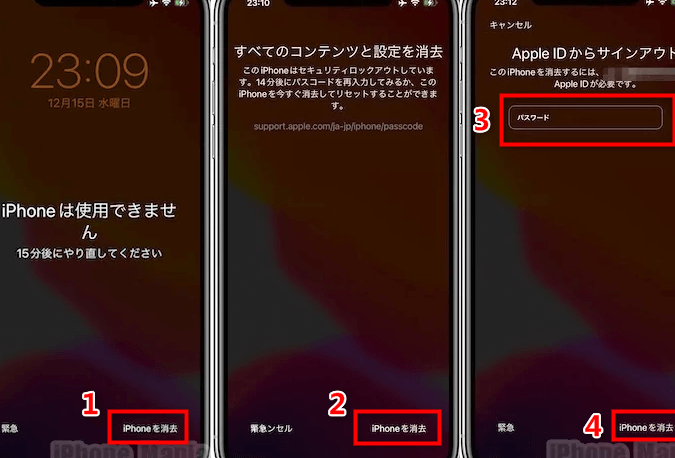
アップルIDのパスワードを何回まで間違えて入力できるか、気になったことはありませんか?私たちもこの疑問を抱えていました。特に、パスワードを忘れがちな現代において、セキュリティを守りつつも便利に使いたいというニーズは高まっています。
アップルIDパスワードの重要性
アップルIDのパスワードは、私たちのデジタルライフを守るための重要な要素です。このパスワードなしでは、データや設定にアクセスすることができず、セキュリティリスクが増大します。では、どのようにパスワードの重要性を理解し、安全に管理するのでしょうか。
- 強力なパスワードを選ぶ。 大文字、小文字、数字、記号を組み合わせて作成します。
- 定期的にパスワードを変更する。 最低でも数ヶ月ごとに見直しましょう。
- 二段階認証を有効にする。 これにより、より強固なセキュリティが得られます。
- パスワードを他の人と共有しない。 自分だけの情報として守りましょう。
- パスワード管理ツールを利用する。 安全にパスワードを保存し、管理しやすくなります。
特に、パスワードの管理は手間がかかりますが、重要です。パスワードを忘れた場合のリカバリー手段を確保しておくことも必要です。例えば、パスワード再設定の際に利用するメールアドレスや電話番号の確認も怠らないようにしましょう。これで、万が一の事態にも迅速に対応できます。
パスワード入力回数の制限
制限に達するリスク
- パスワードを3回間違えると、アカウントが一時的にロックされます。
- 一定の時間が経過後、再度入力を試みることが可能です。
- ユーザーによっては、リカバリーメールを受け取る必要があります。
- ロックアウト中に、パスワードをリセットすることもできます。
- 連続して失敗する場合、さらに制限が厳しくなることがあります。
誤入力の影響
- 誤ってパスワードを入力し続けると、ログインが難しくなります。
- 時間が経過した後も、正しいパスワードを書かないと再度制限がかかります。
- 何度も間違えると、アカウントの安全性が疑われることがあります。
- セキュリティの観点から、強化された手続きが必要になるかもしれません。
- 最悪の場合、アカウントの復元プロセスの利用が必要になります。
セキュリティ対策
セキュリティ対策は、アップルIDを安全に利用するために不可欠です。強力なパスワード管理や二段階認証の活用は、アカウントを守るための重要な手段です。
パスワード管理の方法
パスワードの管理方法を確立することは、セキュリティの基本です。以下の手順を実行します。
- 強力なパスワードを作成する。大文字、小文字、数字、記号を組み合わせた12文字以上のパスワードを使用します。
- パスワードを定期的に変更する。少なくとも3ヶ月ごとにパスワードを更新します。
- 同じパスワードを使い回さない。異なるアカウントにはそれぞれ異なるパスワードを設定します。
- パスワード管理ツールを利用する。安全な管理のために、適切なツールを選びます。
- パスワードを他人と共有しない。知らない人とパスワードを交換することは避けます。
二段階認証の活用
- 設定アプリを開く。デバイスのホーム画面から設定アイコンをタップします。
- 自分の名前をタップする。アカウント情報を表示します。
- 「パスワードとセキュリティ」を選択する。セキュリティ設定に進みます。
- 「二段階認証を有効にする」をタップする。指示に従い、設定を完了します。
- 確認コードを受け取る。設定した電話番号またはメールアドレスに届くコードを入力します。
パスワードリセットの手順
アップルIDのパスワードをリセットする手順を以下に示します。この手順に従って、スムーズにパスワードを新しく設定できます。
- Appleの公式サイトにアクセスする。 ブラウザを開き、Apple ID管理ページに移動します。
- 「Apple IDまたはパスワードをお忘れですか?」というリンクをクリックする。 これにより、パスワードリセットのオプションが表示されます。
- Apple IDを入力する。 使用しているメールアドレスを確認し、次に進みます。
- リカバリー選択肢を選ぶ。 電子メールまたはセキュリティ質問のいずれかからパスワードリセットの手続きに入ります。
- 受信したメールを確認する。 パスワードリセットのリンクが含まれたメールが届くので、リンクをクリックします。
- 新しいパスワードを設定する。 強力なパスワードを作成し、確認用に再入力します。
- 変更を保存する。 新しいパスワードでログインできるか試してみましょう。
結論
アップルIDのパスワード管理は私たちのデジタルライフを守るために欠かせません。パスワードを3回間違えるとアカウントが一時的にロックされるため、注意が必要です。強力なパスワードの設定や定期的な変更、二段階認証の導入は、セキュリティを強化するための重要なステップです。
万が一パスワードを忘れた場合も、リカバリー手段を確保することでスムーズに対応できます。私たちが日々の生活で安心してデジタルサービスを利用するためには、これらの対策を忘れずに実行していきましょう。