私たちが日常的に使うインターネット。快適に楽しむためには、ルーターの設定が欠かせません。しかし、ふとした瞬間にルーターのパスワードがわからないという状況に直面することもあります。この問題に直面したら、どうすれば良いのでしょうか?
ルーターのパスワードがわからないとは
ルーターのパスワードがわからない状況は、多くの人にとって悩ましい問題です。特にネットワークへのアクセスが制限され、オンライン活動に支障をきたすことがあります。このパスワードは通常、ルーター購入時に設定されており、忘れてしまうこともあるのです。そこで、ルーターのパスワードを確認する方法やリセット手順を紹介します。以下の手順を参考にしましょう。
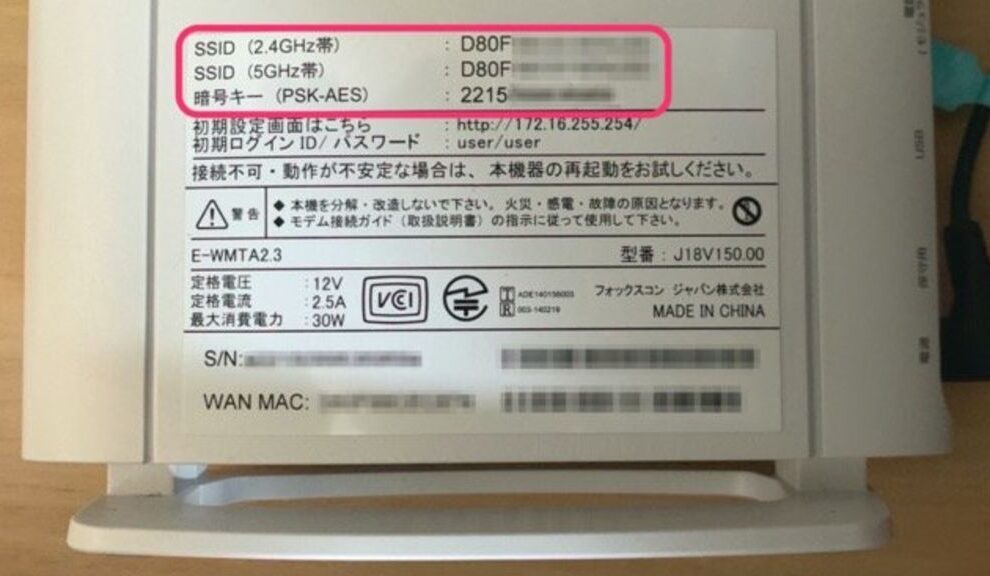
- ルーターの背面または底面を確認する。多くのルーターには、初期パスワードが記載されています。
- ネットワーク接続を確認する。スマートフォンやコンピュータでWi-Fiネットワークに接続された状態で、ルーターの設定画面へアクセスします。
- ブラウザを開き、ルーターのIPアドレスを入力する。一般的には「192.168.1.1」や「192.168.0.1」が利用されます。
- 管理画面にログインする。初期ユーザー名とパスワードも確認が必要です。デフォルト設定のままの場合、これもルーターに記載されています。
- パスワードを確認または変更する。管理画面内の設定メニューから、Wi-Fi設定やセキュリティ設定にアクセスします。
- 設定を保存してログアウトする。新しいパスワードに変更した場合、忘れないように控えておきます。
一般的な原因
ルーターのパスワードがわからない原因はいくつかあります。これらの原因を理解することで、問題の解決がスムーズになります。
パスワードを忘れた場合
パスワードを忘れることはよくあります。多くの人が異なるデバイスやアカウントで様々なパスワードを使うため、間違いやすいです。以下の手順で対処できます。
- ルーターの裏面を確認する。多くのルーターは初期設定情報が印刷されています。
- スマートフォンやパソコンのメモアプリをチェックする。以前のパスワードを保存しているかもしれません。
- パスワードリセットの手順を実行する。ルーターのリセットボタンを数秒間押し続けて再設定できます。
初期設定のパスワード
- ルーターのモデル番号を確認する。モデルによって初期パスワードが異なります。
- 製品の公式ウェブサイトにアクセスする。そこでモデルに関する詳細を見つけます。
- 初期パスワードが記載されたセクションを探す。多くの場合、設定ガイドには初期パスワードが含まれています。
- 初期パスワードをメモする。今後のアクセス用に安全な場所に保存します。
パスワードを確認する方法
ルーターのパスワードを確認する方法は、いくつかの手順を踏むことで簡単に実行できます。以下の方法を参考にしてください。
ルーターのラベルを確認する
- ルーターを見つける。
- ルーターが設置されている場所を探しましょう。
- ラベルを探す。
- ルーターの底面または背面を確認します。
- デフォルトのパスワードを確認する。
- ラベルに記載された「パスワード」や「PIN」を確認します。
- パスワードを書き留める。
- 知覚しやすい場所に再度保存しましょう。
ウェブインターフェースにアクセス
- ウェブブラウザを開く。
- 使用しているブラウザ(Chrome, Firefox など)を起動します。
- ルーターのIPアドレスを入力する。
- アドレスバーにルーターのIPアドレス(例:192.168.1.1 または 192.168.0.1)を入力し、Enterキーを押します。
- ログインページにアクセスする。
- ルーターのログインページが表示されたら、必要な情報を入力します。
- ユーザー名とパスワードを入力する。
- デフォルトのユーザー名とパスワードを入力します。これもラベルに記載されています。
- 設定画面へ進む。
- ログイン後、設定画面から「セキュリティ」や「Wi-Fi設定」などのメニューに移動します。
- 現在のパスワードを確認または変更する。
- 使用中のパスワードを確認し、必要に応じて新しいパスワードに変更します。
パスワードをリセットする手順
ルーターのパスワードがわからない場合、最も効果的な方法はパスワードをリセットすることです。下記の手順に従って、簡単にリセットを行えます。
リセットボタンの使い方
- ルーターの電源を入れる。
- 背面または底面にあるリセットボタンを見つける。
- ペンやクリップを使用してリセットボタンを押し続ける。通常、10秒から30秒程度押すことでリセットが完了する。
- リセットボタンを離す。これにより、ルーターが再起動し、工場出荷時設定に戻る。
リセット後の設定方法
リセット後は、再びルーターを設定する必要があります。以下の手順を実行してください。
- ルーターに付属のマニュアルを確認する。モデルによって設定方法が異なるため。
- ルーターをPCまたはスマートフォンに接続する。一般的な接続方法はLANケーブルやWi-Fi接続。
- ウェブブラウザを開く。アドレスバーにルーターのIPアドレス(通常は192.168.1.1または192.168.0.1)を入力する。
- ログイン画面が表示されたら、デフォルトのユーザー名とパスワードを入力する。これらの情報はマニュアルかルーターのラベルに記載されている。
- 設定画面に入ったら、新しいパスワードを設定する。簡単ではなく強力なパスワードにすることをお勧めします。
- 設定を保存し、ルーターを再起動させる。これにより、新しい設定が有効になります。
予防策と管理方法
ルーターのパスワードを安全に管理するための予防策が重要です。効果的な方法を知っておくことで、パスワード問題を未然に防げます。
定期的なパスワード変更
ルーターのパスワードを定期的に変更することで、セキュリティを強化できます。以下の手順で実施しましょう。
- ルーターの管理画面にログインします。ウェブブラウザを開き、ルーターのIPアドレスを入力します。
- ユーザー名とパスワードを入力しましょう。デフォルトの設定の場合、ルーターのマニュアルを確認することが役立ちます。
- 設定メニューから「パスワード変更」のオプションを探します。
- 新しいパスワードを設定します。強固なパスワードを選ぶことが大切です。英数字記号を組み合わせて、8文字以上の長さを持つようにします。
- 変更を保存し、ルーターを再起動します。これで新しいパスワードが有効になります。
パスワード管理ツールの活用
パスワード管理ツールを使用することで、パスワードの管理が容易になります。便利なツールを選んで、以下の手順で設定しましょう。
- 信頼できるパスワード管理ツールを選択します。人気のある選択肢にはLastPassや1Passwordがあります。
- アカウントを作成します。メールアドレスとマスターパスワードを用意してください。
- ルーターのパスワードを登録します。ツールに新しいエントリーを追加し、パスワードを入力します。
- 自動入力機能を設定します。ログイン時の手間を省くため、ブラウザに拡張機能を追加します。
- 定期的にパスワードを更新することを忘れずに行い、ツール内で簡単に管理しましょう。
Conclusion
ルーターのパスワードがわからなくなることは誰にでも起こり得る問題です。私たちは、適切な対処法を知っておくことで、スムーズにネットワークにアクセスできるようになります。リセット手順や安全なパスワード管理を実践することで、セキュリティを強化し、安心してインターネットを利用できる環境を整えましょう。
また、定期的なパスワード変更や管理ツールの活用が、今後のトラブルを防ぐ鍵となります。これらの方法を取り入れて、快適なインターネットライフを楽しんでいきましょう。