私たちは、日々の生活で多くのアカウントを管理していますが、時には大切なパスワードを忘れてしまうこともあります。特にgメールのパスワードを忘れた場合、重要なメールや情報にアクセスできなくなってしまうのは非常に困りますよね。そんなとき、どうすればいいのでしょうか?
gメール パスワードを忘れた場合の概要
gメールのパスワードを忘れた場合、スムーズにアカウントにアクセスできなくなることがあります。だから、迅速に対処する方法を知っておくことが重要です。以下の手順を参考にし、パスワードのリセットを行いましょう。
- gメールのログインページにアクセスする。
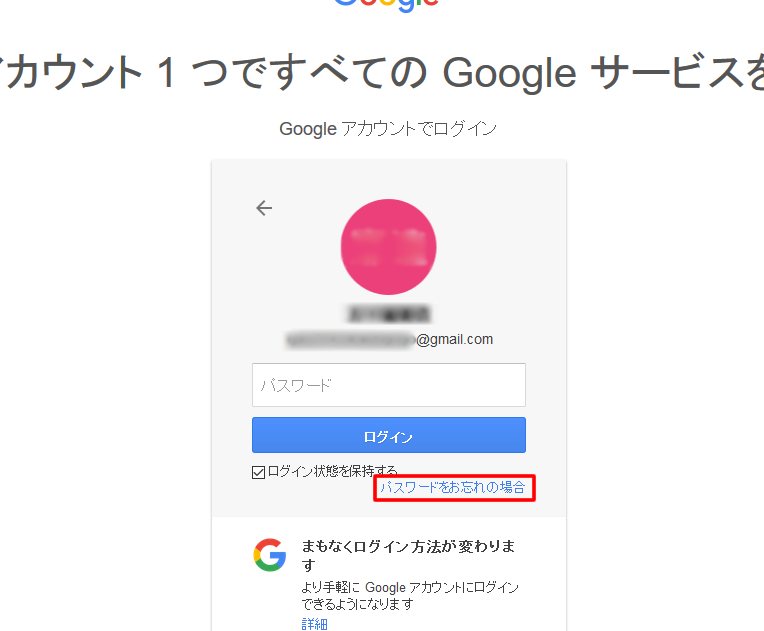
- 「パスワードを忘れましたか?」のリンクをクリックする。
- 登録したメールアドレスまたは電話番号を入力する。
- 認証方法を選択する。 メールまたはSMSのいずれかで指示を受けます。
- 受け取ったコードを入力し、次へ進む。 正しいコードを入力しないと、次のステップに進めません。
- 新しいパスワードを設定する。 強力なパスワードを選び、再入力して確認すること。
- ログインを試みる。 新しいパスワードを使って、アカウントにアクセスできるか確認します。
パスワードリセットの方法
パスワードをリセットするには、明確な手順を踏む必要があります。以下の方法に従えば、簡単にリセットできます。
スマートフォンからのリセット
- Gメールアプリを開きます。
- ログイン画面で「パスワードを忘れた場合」をタップします。
- 登録したメールアドレスまたは電話番号を入力します。
- 確認コードを受け取る方法を選択します。
- 受け取った確認コードを入力します。
- 新しいパスワードを設定します。
- 新しいパスワードでログインを試みます。
コンピュータからのリセット
- Gメールのログインページにアクセスします。
- 「パスワードを忘れた場合」をクリックします。
- メールアドレスまたは電話番号を入力します。
- 認証プログラムから確認コードを取得します。
- 確認コードを入力します。
- 新しいパスワードを作成します。
- 作成したパスワードで再度ログインします。
アカウント復旧の手順
アカウントを復旧するためには、具体的な手順に従う必要があります。以下に、Gメールパスワードを忘れた場合の復旧手順を簡潔に示します。
異なる確認方法の利用
- Gメールのログインページにアクセスします。
- 「パスワードを忘れた場合」をクリックします。
- 登録したメールアドレスまたは電話番号を入力します。
- 確認コードを受け取る方法を選択します。
- 例: SMSまたはメール
- 受け取った確認コードを入力します。
- 新しいパスワードを設定します。
- 新しいパスワードを使ってログインを試みます。
回復用メールアドレスの確認
- 設定メニューにアクセスします。
- 「アカウント情報」を開くします。
- 回復用メールアドレスの欄を確認します。
- 必要に応じて、正しいメールアドレスを修正します。
- 変更を保存します。
セキュリティ対策
アカウントのセキュリティを強化するためには、注意深い設定が不可欠です。
強力なパスワードの設定
強力なパスワードを設定することは、アカウントを保護する最初のステップです。以下の手順を実行しましょう。
- 8文字以上の長さを選択しましょう。
- 大文字、小文字、数字、記号を混ぜ込みましょう。
- 推測されにくい単語やフレーズを使用しましょう。
- パスワードを定期的に更新しましょう。
- 同じパスワードを他のアカウントで使わないようにしましょう。
皆さん、これらのポイントを守ることで、アカウントの不正アクセスを防げます。
2段階認証の導入
2段階認証を導入することで、セキュリティをさらに強化できます。以下の手順で設定できます。
- Gmailアカウントにログインしましょう。
- 「セキュリティ」タブを選択しましょう。
- 「2段階認証プロセス」を選択し、設定を開始しましょう。
- 携帯番号を入力し、確認コードを受け取りましょう。
- 受け取ったコードを入力し、2段階認証を有効にしましょう。
よくある問題と解決策
私たちはGメールのパスワードを忘れたときによく直面する問題を理解しています。以下では、特に「リセットメールが届かない場合」と「アカウントがロックされる場合」について対策を紹介します。
リセットメールが届かない場合
リセットメールが届かないとき、次の手順を試しましょう。
- 迷惑メールフォルダを確認する。 時には、リセットメールが迷惑メールとして分類されることがあります。
- 送信先メールアドレスが正しいかどうか確認する。 入力内容に誤りがないかダブルチェックします。
- メールプロバイダーの設定を確認する。 フィルターやブロックリストにリセットメールが含まれていないか確認します。
- 再度リセットリクエストを送信する。 一定時間をおいてから、もう一度リセットを試みます。
- 他のパスワードリセットの手段を検討する。 登録した電話番号経由でのコード受信や、代替メールアドレスを使うこともアリです。
アカウントがロックされる場合
- アカウントの復旧ページにアクセスする。 Gメールのログイン画面から「パスワードを忘れた場合」を選択します。
- 指示に従い、必要な情報を入力する。 登録したメールアドレスまたは電話番号を入力します。
- 確認コードを受け取る。 受信したコードを入力する画面に進みます。
- 提示された手順に従ってアカウントの復旧を行う。 具体的な手順に従って新しいパスワードを設定します。
- 復旧後、アカウントのセキュリティ設定を見直す。 2段階認証の設定を検討することが推奨されています。
結論
Gメールのパスワードを忘れた場合でも、手順を知っておけば安心です。アカウントの回復方法を理解し、必要な情報を準備することで、スムーズに復旧できます。また、パスワードの管理やセキュリティ対策を強化することは、今後のトラブルを未然に防ぐためにも重要です。私たちが提案した方法を参考にし、安心してGメールを利用していきましょう。これからもアカウントの安全性を意識し、必要な対策を講じていくことが大切です。