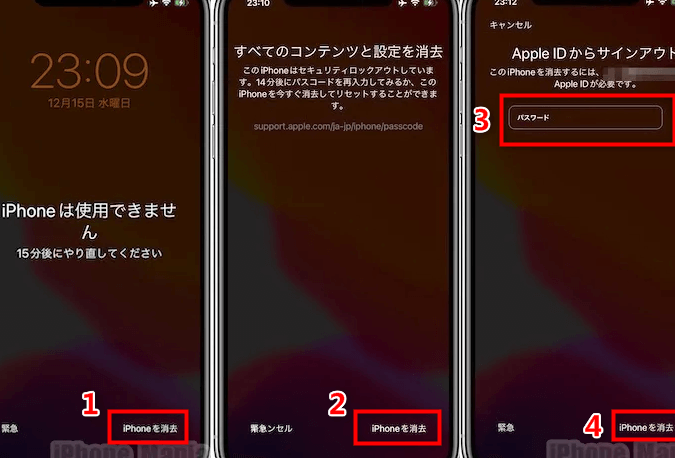
iPhoneを使っている私たちにとって、パスワード管理は非常に重要です。特に、「iPhone パスワード何回まで」という疑問は、多くのユーザーが直面する問題です。パスワードを間違えて入力するたびに、不安が募りますよね。果たして、何回まで間違えることができるのでしょうか?
iPhone パスワード何回までの制限
iPhoneでは、パスワードを何回まで間違えることができるのか、制限があります。具体的には、以下のような制限があります。
- 最初の6回:パスワードを6回間違えることができます。
- 7回目の入力から:7回目にパスワードを間違えると、iPhoneはロックされます。
- ロック解除:画面に指示された手順に従って、Apple IDなどを使用してロックを解除します。
パスワードを間違えると、iPhoneのセキュリティが強化され、データへの不正アクセスを防ぐ機能が提供されます。私たちは常にパスワードを安全に管理し、結果的に不必要なトラブルを避けることが重要です。
パスワード試行回数
iPhoneでは、ユーザーがパスワードを入力する際に試行回数が設定されている。具体的には、パスワードを最大6回まで間違えることができ、7回目の試行でロックがかかる仕組みに見て取れる。これにより、セキュリティが強化されている。
標準の試行回数
iPhoneの標準的なパスワード試行回数は6回です。この制限は、アカウント安全性を確保するために設けられている。試行回数を超えると、次の処置が必要になります。以下の流れに従って、操作を行うことができます。
- iPhoneのロック画面にアクセスします。
- パスワード入力画面が表示されるので、誤ったパスワードを入力します。
- すべての試行パスワードを入力し、ロック状態になるのを確認します。
- ロックがかかったら、Apple IDを使用して解除するための手続きを開始します。
- 設定アプリを開き、Apple ID設定に進みます。
- 最新の認証情報を入力し、必要な手続きを完了させます。
違反時の影響
6回の試行回数を超えると、iPhoneはロックされ、セキュリティが強化されます。具体的には、アカウントへのアクセスが一時的に制限され、正確な手続きが必要になります。この場合、注意が必要です。1つでも誤った情報を入力すると、解除プロセスがさらに複雑になることがあります。
iPhoneのロック解除には以下の影響があります。
セキュリティ機能
iPhoneのセキュリティ機能には、パスワード管理やデータ保護が含まれています。これにより、ユーザーは自分のデータを安全に守ることができます。
自動ロック機能
自動ロック機能は、 iPhoneを一定時間操作しないと自動的に画面をロックします。この機能を利用することで、第三者からの不正アクセスを防げます。以下の手順で設定できます。
- 設定アプリを開く。
- 「ディスプレイと明るさ」を選択する。
- 「自動ロック」をタップする。
- 好みの時間間隔を選ぶ。
- 設定を保存する。
こうすることで、自動的にロックがかかる時間を決められます。短い時間に設定するほど、セキュリティを強化できるでしょう。
データ消去機能
データ消去機能は、パスワードを何回も間違えると、iPhoneのデータが自動的に消去される仕組みです。これにより、大切な情報が第三者に渡るのを防げます。機能の設定手順は以下のとおりです。
- 「設定」を開く。
- 「Touch IDとパスコード」または「Face IDとパスコード」を選択する。
- 「データを消去」をオンにする。
パスワードのリセット方法
iPhoneのパスワードをリセットする方法には主に二つのアプローチがあります。これらの方法を実行することで、安全にパスワードを再設定できます。以下にステップバイステップで手順を説明します。
iCloudを使ったリセット
iCloudを利用してパスワードをリセットする手順は以下の通りです。
- iCloud.comにアクセスします。 任意のブラウザを開き、iCloudの公式サイトに移動してください。
- Apple IDでサインインします。 自分のApple IDとパスワードを使用してサインインします。
- 「iPhoneを探す」を選択します。 サインイン後、メニューから「iPhoneを探す」を見つけてクリックします。
- 対象のデバイスを選択します。 リストから、パスワードをリセットしたいiPhoneを選びます。
- 「iPhoneを消去」をクリックします。 これにより、デバイスのデータがすべて削除されます。ただし、再設定後にデータを復元できます。
- 新しいパスワードを設定します。 iPhoneを初期設定を行い、画面の指示に従って新しいパスワードを作成します。
リカバリーモードを利用したリセット
リカバリーモードを使用してのパスワードリセット手順は次の通りです。
- iPhoneをコンピュータに接続します。 USBケーブルでiPhoneをMacまたはWindows PCに接続します。
- リカバリーモードに入ります。 iPhoneのモデルに応じたボタンの組み合わせを使用してリカバリーモードに入ります。
- iTunesまたはFinderを開きます。 接続したデバイスを認識しているか確認します。
- 「復元」を選択します。 iPhoneがリカバリーモードにある場合、復元オプションが表示されますので、これを選択します。
- 確認メッセージが表示されたら「復元」を選択します。 これによりiPhoneのデータが消去されます。
- 新しいパスワードを設定します。 iPhoneの初期設定を進めながら、新しいパスワードを設けてください。
結論
iPhoneのパスワード管理は私たちのデータを守る上で非常に重要です。最大6回までのパスワード入力が許可されていることを理解することで、ロック状態を避けるための注意が必要です。ロック解除の手続きは複雑になりがちで、誤った情報を入力するとさらに困難になることがあります。
私たちは、iPhoneのセキュリティ機能を活用し、パスワードを安全に管理することが求められています。自動ロックやデータ消去機能を適切に設定することで、さらなる安全性を確保できるでしょう。これらの対策を講じることで、安心してiPhoneを利用することが可能になります。