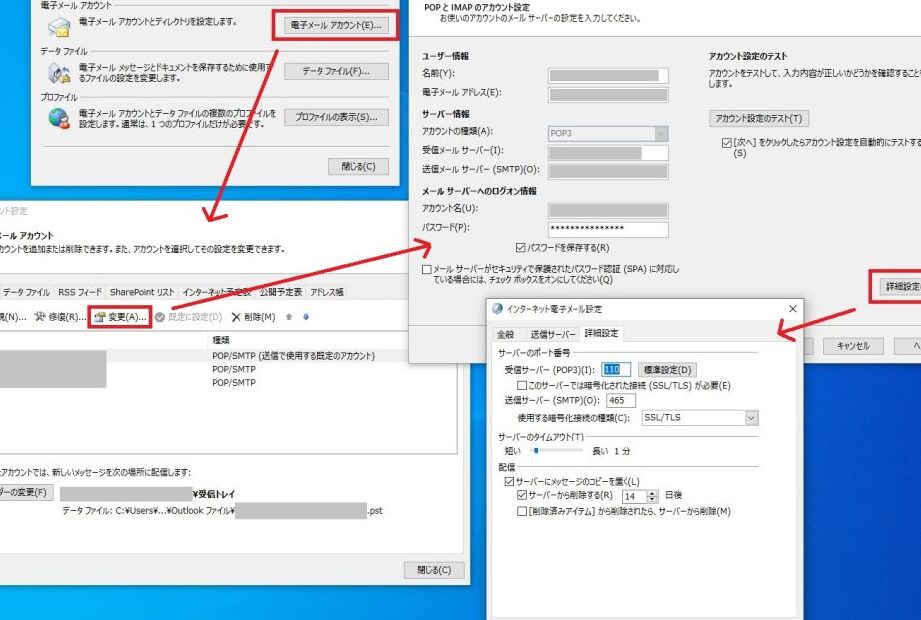
メールの設定で困った経験、私たちもあります。特にimapパスワードがわからないとき、そのイライラは計り知れません。突然のパスワード忘れで、重要なメールにアクセスできなくなるのは誰にでも起こり得ることです。私たちは、そんな状況に直面したときの対処法を知っておくことが大切だと感じています。
IMAPパスワードの重要性
IMAPパスワードは、メールアカウントのセキュリティを保つために不可欠です。私たちの個人情報や重要なメッセージが、パスワードの管理によって守られています。正しいパスワードを使用することで、不正アクセスのリスクを大幅に減少させることができます。
IMAPパスワードの役割
IMAPパスワードは、メールサーバーとアクセスするための重要な鍵です。以下の理由から、その重要性が強調されます:
- セキュリティの確保: パスワードが強固であれば、不正アクセスを防ぎます。
- プライバシーの保護: 個人情報を守るため、メールアカウントの安全性が求められます。
- スムーズなアクセス: 正しいパスワードがあれば、必要なメールにしっかりアクセスできます。
私たちのメール通信は外部の脅威にさらされています。IMAPパスワードを安全に管理することが、私たちの情報を守るための第一歩です。
パスワードを忘れた場合の影響
IMAPパスワードを忘れると、メールにアクセスできなくなる可能性があります。これにより、以下の問題が発生します:
- 重要メールの損失: 大事なメッセージを見逃すことがあります。
- 時間の無駄: パスワードの再設定には時間がかかります。
- ストレスの増加: アカウントにアクセスできないことで、フラストレーションがたまります。
IMAPパスワードがわからない原因
IMAPパスワードがわからない原因には、いくつかの重要な要因があります。理解しておくことで、問題解決がスムーズに進みます。
忘れた場合の一般的な理由
IMAPパスワードを忘れてしまう理由は次の通りです。
- 登録時の混乱 – メールアカウント作成時に他のサービスのパスワードと混同することがある。
- 変更履歴の記憶不足 – パスワードを変更した場合、古いパスワードを記憶してしまうことがある。
- 定期的な更新忘れ – セキュリティ向上のための定期的なパスワード変更を忘れることがある。
- 使用頻度の低さ – 他のアカウントに比べ使用頻度が低いと、パスワードを思い出せなくなることがある。
これらの理由を考慮すると、パスワードを定期的に記録する習慣が役立ちます。
セキュリティ設定の変更
セキュリティ設定を変更することで、IMAPパスワードが必要になることがあります。
- 多要素認証の導入 – アカウントのセキュリティを強化するため、この機能を有効にした場合、パスワードが変更される可能性がある。
- メールプロバイダーのポリシー変更 – プロバイダーがセキュリティポリシーを更新することで、新しいパスワードが必要になることがある。
- アカウントのハッキング – 不正アクセス防止のためパスワードがリセットされる場合がある。
- デバイスの設定変更 – 新しいデバイスからアクセスを試みる際、異なる設定が影響することがある。
IMAPパスワードのリセット方法
IMAPパスワードをリセットする手順は、メールサービスプロバイダーによって異なる場合があります。ここでは、一般的なリセット方法について詳しく説明します。
メールサービスプロバイダーのサポート
- ウェブサイトにアクセスする: お使いのメールサービスプロバイダーの公式サイトにアクセスします。
- サポートセクションを探す: サイトのメニューから「サポート」や「ヘルプ」を選択します。
- パスワードリセットオプションを見つける: パスワードを忘れた場合のリンクやオプションを見つけます。
- 指示に従う: 指示に従い、必要な情報を入力します。例えば、ユーザー名や登録したメールアドレスが求められます。
- 確認メールを確認する: 受信トレイを確認し、パスワードリセットのリンクが送信されたか確認します。
- 新しいパスワードを設定する: リンクをクリックし、新しいパスワードを設定します。
セキュリティ質問の利用
- ログインページにアクセスする: メールサービスのログインページにアクセスします。
- 「パスワードを忘れた」リンクをクリックする: ログイン画面で、該当リンクを見つけてクリックします。
- セキュリティ質問を選択する: 設定したセキュリティ質問を選びます。
- 答えを入力する: 質問に対する正しい答えを入力します。
- 新しいパスワードを設定する: 正しい答えを入力すると、新しいパスワードを設定する画面が表示される場合があります。
- 設定完了の確認をする: パスワードを設定後、成功メッセージを確認します。
パスワード管理のベストプラクティス
パスワード管理は、私たちの情報を守る重要なステップです。以下の手順を参考にして、安全にパスワードを管理しましょう。
- 各アカウントごとに異なるパスワードを設定する。 複雑なパスワードを使うことで、セキュリティを向上させる。
- パスワード管理ツールを利用する。 これにより、すべてのパスワードを安全に管理できる。
- 定期的にパスワードを変更する。 3ヶ月ごとに変更を行うことで、リスクを回避できる。
- 二要素認証を設定する。 パスワードの他に、スマートフォンなどからの追加確認を求めることで、セキュリティが強化される。
- パスワードのヒントを設定する。 ただし、ヒントが推測されないように注意する必要がある。
- 不要なパスワードは削除する。 使用していないアカウントはリスクをもたらすため、忘れずに整理しよう。
今後のためのパスワード保護
パスワード管理は、私たちの情報を守る上で非常に重要です。以下に、強力なパスワードを選び、安全に管理するためのステップを示します。
- まず、各アカウントごとに異なるパスワードを設定します。
- 次に、パスワードに大文字、小文字、数字、記号を組み合わせて使用します。
- その後、パスワード管理ツールを利用し、全てのパスワードを一元管理します。
- また、定期的にパスワードを変更し、特にセキュリティインシデント後は迅速に行います。
- さらに、二要素認証を設定してアカウントの安全性を向上させましょう。
- 最後に、パスワードのヒントを設定し、忘れた場合の助けとします。
Conclusion
私たちはIMAPパスワードの重要性を再確認しその管理方法について理解を深めることができました。パスワードを忘れることは誰にでも起こり得ることですがその対処法を知っておくことでストレスを軽減できます。定期的なパスワードの見直しや安全な管理方法を実践することで私たちの情報を守りつつスムーズなメールアクセスを実現できるでしょう。今後も安全なオンライン環境を維持するためにこれらのベストプラクティスを心がけていきましょう。