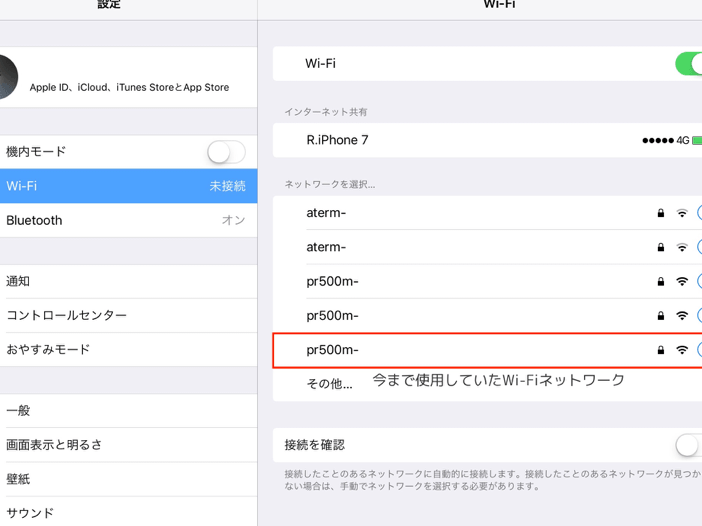
Wi-Fiの接続が途切れるたびに「wifi パスワード 何度も入力するのは面倒だ」と感じたことはありませんか?私たちも同じように思うことが多いです。日常生活で欠かせないインターネット環境ですが、パスワードの入力が煩わしいと感じる瞬間があるのは事実です。
WiFi パスワードを何度も入力する理由
Wi-Fi パスワードを何度も入力することは、ユーザーにとって煩わしい作業です。ここでは、その理由について詳しく見ていきます。
一時的な接続問題
一時的な接続問題は、Wi-Fi パスワードを何度も入力する主な理由の一つです。接続が不安定な場合、次のような問題が発生します。
- 信号の干渉: 他のデバイスや障害物が信号を妨げ、接続が途切れやすくなります。
- ルーターの再起動: 一時的な問題でルーターが再起動し、その際に接続が失われます。
- デバイスの設定: 一時的な設定ミスが原因で接続ができなくなることがあります。
これらの要因が重なると、接続のたびにパスワードを再入力する羽目になります。
リセットや変更の影響
リセットや変更は、パスワード入力を頻繁に必要とする理由の一つです。具体的には:
- ルーターのリセット: 設定ミスを修正する際、ルーターを工場出荷時にリセットすることがあります。
- パスワード変更: セキュリティを強化するために、定期的にパスワードを変更することがあります。
- ネットワーク設定の更新: インターネットサービスプロバイダーが設定を変更した場合、新しい情報が必要です。
WiFi パスワードの管理方法
WiFiパスワードを適切に管理することは、ネットワークのセキュリティを保つために重要です。以下に、効果的な管理方法を示します。
パスワードマネージャの活用
パスワードマネージャを使用すると、複数のパスワードを一元管理できます。以下の手順で活用しましょう。
- 信頼できるパスワードマネージャを選ぶ。無料や有料の選択肢があります。
- アカウントを作成する。メールアドレスやマスターパスワードを入力しましょう。
- WiFiパスワードを保存する。自動補完オプションを活用して入力を簡略化します。
- 定期的にパスワードを確認し、更新する。古いパスワードはリスクになります。
定期的なパスワードの更新
- 全てのデバイスを接続する。更新前に、関連するデバイスを確認します。
- ルーター管理画面にログインする。通常、ブラウザを使用し、ルーターのIPアドレスを入力します。
- WiFi設定を探す。パスワード変更のオプションを見つけてください。
- 新しいパスワードを設定する。できるだけ強いパスワードを選びましょう。
- 変更を保存する。全てのデバイスも新しいパスワードで再接続します。
WiFi パスワードを忘れないための対策
Wi-Fiパスワードを忘れないためには、いくつかの有効な対策があります。これらの方法を実施することで、パスワードを簡単に管理できます。
メモリ機能の活用
メモリ機能を利用すると、Wi-Fiパスワードを自動的に記憶させることができます。この機能を活用する手順は次の通りです。
- 使用するデバイスを接続する。 Wi-Fiネットワークにアクセスして、パスワードを入力します。
- デバイスの設定を開く。 接続済みのネットワーク設定に進みます。
- メモリや自動接続を確認する。 複数のデバイスでこの設定をオンにしてください。
このようにすると、次回から自動的に接続され、パスワードを再入力する必要がなくなります。
セキュリティのバランス
セキュリティを維持しつつ、パスワードを管理する際、バランスが重要です。以下のポイントを考慮してください。
- 複雑なパスワードを設定する。 大文字、小文字、数字、記号を混ぜて作成します。
- 定期的にパスワードを変更する。 3か月ごとに新しいパスワードに更新します。
- パスワード管理アプリを利用する。 スマホやPCで安全に保管し、簡単にアクセスできるようにします。
何度も入力する場合のトラブルシューティング
Wi-Fiパスワードを何度も入力する場合、問題を特定して解決することが重要です。以下の手順に従って、トラブルシューティングを行いましょう。
設定の確認
- ルーターの管理画面にアクセスする。
IPアドレス(通常は192.168.1.1または192.168.0.1)をブラウザに入力する。
- 管理者アカウントでログインする。
初期設定のユーザー名とパスワードを入力する(通常は「admin」)。
- ネットワーク設定を確認する。
Wi-Fi設定メニューでSSIDとパスワードが正しいか確認する。
- DHCPが有効になっているか確認する。
DHCP設定を有効にし、IPアドレスの自動割り当てを有効にする。
- 接続制限の設定を確認する。
接続デバイスの制限がないかを確認する。
デバイス間の互換性
- デバイスのWi-Fi規格を確認する。
古いデバイスは最新のWi-Fi規格(802.11acなど)に対応していないことがある。
- ファームウェアを更新する。
ルーターとデバイスのソフトウェアを最新に保つ。
- 接続に使っているセキュリティ規格を確認する。
WPA2またはWPA3を使用することを推奨する。
- 他のデバイスで接続を試みる。
別のスマートフォンやタブレットでWi-Fiに接続して、問題を特定する。
- 接続するための設定を見直す。
Conclusion
Wi-Fiパスワードの何度も入力する煩わしさは多くの人が共感する問題です。私たちは、インターネット環境を快適に保つために、パスワード管理の重要性を理解し実践することが求められます。便利なツールや機能を活用することで、手間を減らしつつセキュリティを確保できるのです。
接続問題が発生する場合は、トラブルシューティングを行い、原因を特定することが大切です。これにより、ストレスのないインターネット体験を実現し、私たちの日常生活をより豊かにすることができるでしょう。