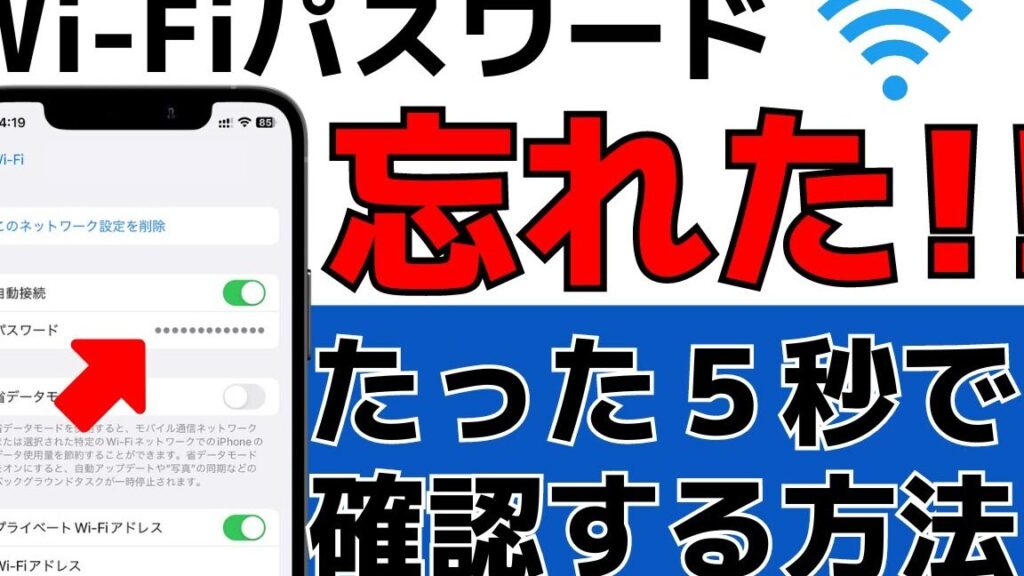
私たちの生活に欠かせない存在となったWi-Fi。しかし、時には「Wi-Fiのパスワードがわからない」というトラブルに直面することもありますよね。特に新しいデバイスを接続しようとした際や、友人を招いたときにパスワードが思い出せないと、焦ってしまいます。
WiFiのパスワードの重要性
私たちの生活において、WiFiのパスワードは非常に重要です。信頼性のあるインターネット接続を維持するために、強力なパスワードなしでは好ましくないことが多いです。具体的には、以下のポイントが挙げられます。
- セキュリティの確保:パスワードは、不正アクセスや情報漏洩を防ぐために必要です。
- プライバシーの保護:強力なパスワードにより、個人情報を守ることができます。
- 安定した接続:適切なパスワード設定は、接続の安定性にも寄与します。
- デバイス管理:家族や友人と接続する際に、パスワードを使ってアクセスをコントロールできます。
パスワードがわからない時のチェックリスト
ルーターの確認
- ルーターを探す。 ルーターの位置を確認し、アクセス可能な状態にする。
- ルーターのラベルを確認する。 多くのルーターには、デフォルトのパスワードが記載されています。
- ルーターの管理画面にアクセスする。 ウェブブラウザを開き、ルーターのIPアドレスを入力します。一般的なアドレスは「192.168.1.1」や「192.168.0.1」です。
- ログイン情報を入力する。 ユーザー名とパスワードを入力して管理画面にログインします。デフォルト設定は「admin」と「admin」が多いです。
- 無線設定を探す。 管理画面内でワイヤレス設定やWi-Fi設定のセクションを見つけます。
- 現在のパスワードを確認する。 設定画面でWi-Fiパスワードが表示されるはずです。
デバイス設定の確認
- 接続されているデバイスを確認する。 スマートフォンやパソコンのWi-Fi設定を開き、現在接続中のネットワークを選択します。
- ネットワークの詳細を表示する。 接続中のネットワークに関する情報を表示します。
- パスワードを確認する。 一部のデバイスでは、Wi-Fi設定からパスワードを表示できるオプションがあります。
- ネットワークのセキュリティ設定を確認する。 セキュリティタイプ(WPA2など)を確認し、正しい設定が行われているかチェックします。
- デバイスを再起動する。 干渉がある場合、デバイスの再起動で改善することがあります。
パスワードのリセット方法
パスワードを忘れた場合、ルーターを工場出荷時設定に戻すことで新しいパスワードを設定できます。以下の手順に従ってリセットを行いましょう。
ルーターの工場出荷時設定
- ルーターの電源を切る。 プラグを抜いて完全に電源をオフにします。
- リセットボタンを探す。 通常、ルーターの背面または底に小さなボタンがあります。
- リセットボタンを押す。 クリナイターや尖ったものを使って、ボタンを約10秒間押し続けます。
- 電源を入れる。 ボタンを離した後、ルーターの電源を再接続します。
- ルーターが再起動するのを待つ。 ルーターのLEDランプが通常の動作を示すまで待ちます。
新しいパスワードの設定
- コンピューターまたはスマートフォンを使ってリルーターに接続する。 デフォルトのSSID(ネットワーク名)を選択します。
- ブラウザを開く。 アドレスバーにルーターのIPアドレス(通常は192.168.1.1または192.168.0.1)を入力します。
- ログイン画面にアクセスする。 デフォルトのユーザー名とパスワード(通常はadmin/adminまたはadmin/password)を入力してログインします。
- 設定メニューを開く。 『無線設定』や『Wi-Fi設定』のタブを探します。
- 新しいパスワードを入力する。 『パスワード』や『セキュリティキー』の欄に希望のパスワードを入力します。
- 変更を保存する。 設定を適用するために、必ず保存ボタンを押します。
パスワードの管理と保護
Wi-Fiのパスワードの管理と保護は、ネットワークセキュリティを維持するために不可欠です。ここでは、良いパスワードの作り方やパスワード管理アプリの活用法を紹介します。
良いパスワードの作り方
強固なパスワードを作成することがネットワークを保護するのに役立ちます。以下の手順を参考にしてください。
- パスワードの長さを12文字以上に設定します。
- 大文字、小文字、数字、記号を組み合わせます。
- 辞書に載っていないフレーズを使います。
- 個人情報(誕生日や名前)は避けましょう。
- 類似したパスワードを使い回さないことが重要です。
良いパスワードの作成は、セキュリティ強化に貢献します。そして、定期的にパスワードを変更することで、さらなる防御を図ります。
パスワード管理アプリの活用
パスワード管理アプリは、パスワードを安全に保管し、管理するために最適です。以下のステップで効果的に活用できます。
- 信頼できるパスワード管理アプリを選びます。
- アプリにマスターパスワードを設定します。
- ネットワークのパスワードをアプリに追加します。
- 自動生成機能を利用して、強力なパスワードを作成します。
- 定期的にバックアップを行い、同期機能をチェックします。
Conclusion
Wi-Fiのパスワードがわからないという問題は誰にでも起こり得ることです。私たちの生活に欠かせないインターネット接続を維持するためには、パスワードの管理と保護が不可欠です。適切な手順を踏むことで、簡単にパスワードを確認したりリセットしたりできます。
また、強力なパスワードを設定し定期的に見直すことで、セキュリティを高めることができます。パスワード管理アプリを活用することで、より安全にパスワードを管理できるでしょう。これからも安心してインターネットを楽しむために、しっかりと対策を講じていきましょう。