私たちが日常生活で欠かせないものの一つが、インターネットです。しかし、急にwifiパスワードを忘れた場合</strong、どうすれば良いのでしょうか?家族や友人が訪れたとき、スムーズに接続できないと困ってしまいますよね。
この記事では、wifiパスワード忘れた場合の対処法を詳しく解説します。ルーターの設定画面からパスワードを確認する方法や、スマートフォンやPCでの簡単な手順を紹介します。これを読めば、再び快適にインターネットを楽しむことができるようになります。
WiFiパスワードの重要性
WiFiパスワードは、インターネット接続のセキュリティーを担保する大切な要素です。パスワードがないと、第三者が簡単にネットワークにアクセスできてしまいます。そのため、安全なネット環境を維持するために、強力なパスワードの設定が必要です。また、パスワードを忘れることで、私たちのデバイスやデータが危険にさらされる可能性もあります。
さらに、パスワードの理解が進むと、他のデバイスやアカウントに適用されるセキュリティー対策も考慮しやすくなります。以下に、対策やその理由を示します。
- 定期的にパスワードを変更する。 これにより、セキュリティが向上し、不正アクセスを防げる。
- 強力なパスワードを選ぶ。 数字、大文字、小文字、記号を組み合わせたものが理想。
- パスワード管理ツールを利用する。 複雑なパスワードを一元管理でき、忘れにくくなる。
- ワンタイムパスワードを導入する。 特に重要なアカウントには、より強いセキュリティがもたらされる。
WiFiパスワードを確認する方法
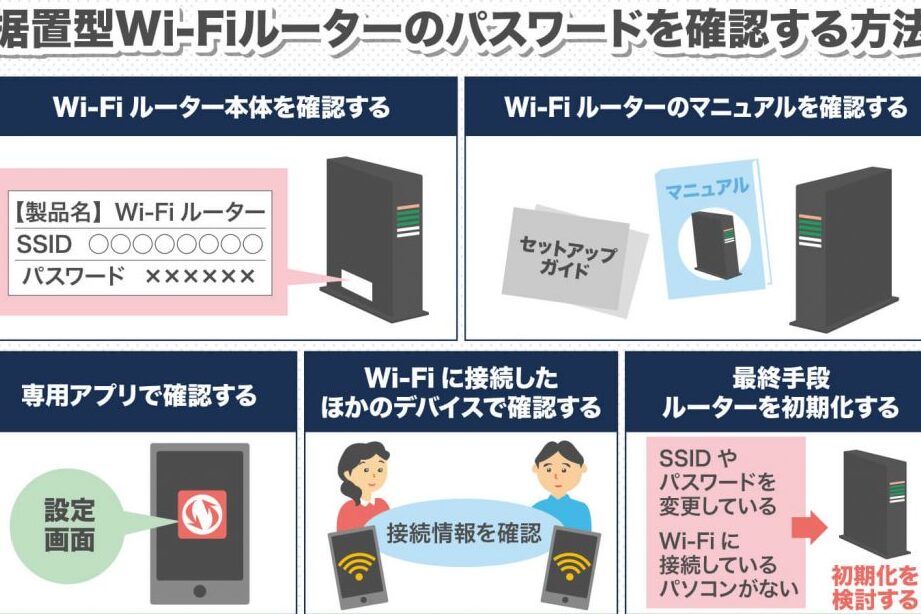
WiFiパスワードを確認する手段は複数あります。ここでは、主にルーターのラベルやインターフェースを利用する方法を詳しく解説します。
ルーターのラベルをチェック
ルーターのラベルには、初期設定のパスワードが記載されています。以下のステップで確認できます。
- ルーターを見つける:居間やオフィスの隅に設置されているはずです。
- ラベルを探す:ルーターの底面や背面を確認します。
- 記載された情報を確認する:WiFiのSSIDとパスワードが印刷されています。
インターフェースにログイン
- ブラウザを開く:任意のWebブラウザを利用してください。
- ルーターのIPアドレスを入力する:一般的には「192.168.1.1」や「192.168.0.1」です。
- ログイン画面にアクセスする:ユーザー名とパスワードが必要です。初期設定で「admin/admin」や「admin/password」が多いです。
- 設定メニューを探す:WiFi設定や無線設定のタブを開きます。
- WiFiパスワードを確認する:現在のパスワードが表示されます。
WiFiパスワードをリセットする方法
WiFiパスワードを忘れてしまった場合、ルーターのリセットが有効な手段です。ここでは、パスワードのリセット手順を詳しく説明します。
ルーターのリセットボタンを使用
- ルーターを確認する。 ルーターの背面または底面にリセットボタンがあるか探しましょう。
- ボタンを押す。 リセットボタンを長押しします。この際、通常は5秒から10秒程度押し続けます。
- ランプの状態を観察する。 リセット後、ルーターのLEDランプが点滅し始めます。これでリセットが完了したことになります。
- 設定画面にアクセスする。 ブラウザを開き、ルーターのIPアドレス(例: 192.168.1.1)を入力し、設定画面にログインします。
初期設定に戻す手順
- 管理画面にログインする。 リセット後、初期設定のユーザー名とパスワードでサインインします(通常はルーターのラベルに記載されています)。
- 設定メニューを探す。 「ネットワーク設定」や「Wi-Fi設定」などのオプションを見つけます。
- 新しいパスワードを設定する。 自分が覚えやすい強力なパスワードを入力し、「保存」や「適用」ボタンを押します。
- 再接続する。 新たに設定したパスワードを使って、デバイスをWiFiに接続します。
WiFiパスワードを変更する理由
WiFiパスワードを変更する理由には、セキュリティの向上や接続デバイスの管理が挙げられます。これらの点を理解することで、パスワード変更の重要性がより明確になります。
セキュリティの向上
セキュリティ向上には、以下の理由があります。
- 古いパスワードが漏れた可能性。 使い続けると、他人に知られてしまうことがある。
- 定期的なパスワード変更の推奨。 3か月ごとに変更することで、リスクを減少させる。
- 強力なパスワードの使用。 大文字、小文字、数字、特殊文字を組み合わせたものにする。
- ワンタイムパスワードの導入。 一時的に使用できるパスワードを利用し、セキュリティを強化する。
接続デバイスの管理
接続デバイスを管理することで、ネットワークの安全性が高まります。具体的なステップを以下に示します。
- 接続履歴をチェックする。 どのデバイスが接続されているか確認する。
- 不要なデバイスの接続を解除する。 許可していない機器が接続している場合は、パスワードを変更する。
- デバイス毎に異なるパスワードを設定する。 個別に管理することで、さらなる安全性を確保。
- アクセス制限の設定。 指定したデバイスだけが接続できるようにする。
Conclusion
WiFiパスワードを忘れてしまった場合でも心配はいりません。私たちが紹介した方法を使えば簡単に再接続が可能です。ルーターの設定画面やラベルを確認することで、パスワードを取り戻すことができます。また、セキュリティを強化するために定期的なパスワード変更や強力なパスワードの設定を心がけることが大切です。
これからも安全で快適なインターネットライフを楽しむために、私たちの提案を参考にしてみてください。問題が発生した際には、冷静に対処し、必要な手順を踏むことで、スムーズに解決できるでしょう。