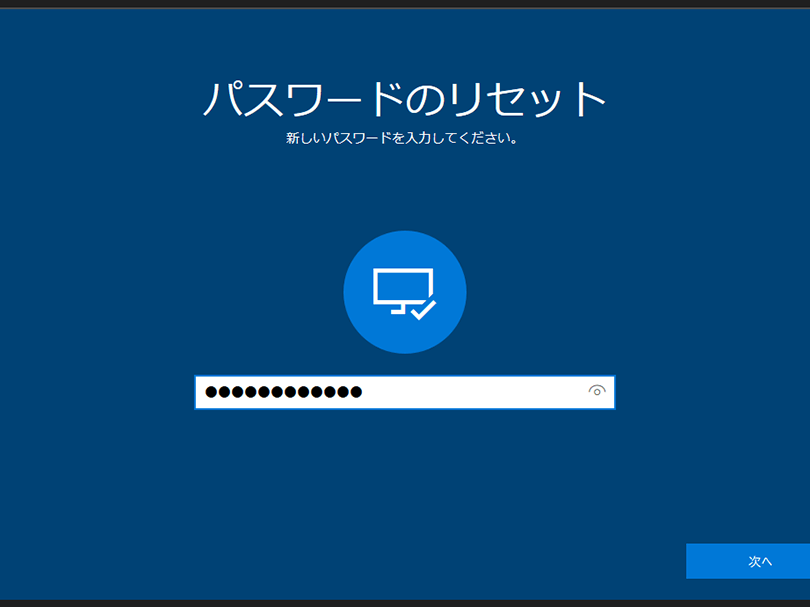
パソコンのパスワードを忘れたとき、誰もが焦りを感じる瞬間です。大切なデータやファイルにアクセスできないことは、ストレスの元になりますよね。私たちは、そんな状況に直面したときにどう対処すれば良いのかを考えます。
パソコンのパスワードを忘れたときの対処法
パソコンのパスワードを忘れた際には、冷静に対処することが重要です。以下の手順を参考にして、スムーズに問題を解決しましょう。
- パスワードリセットディスクを使用する。 もし作成していた場合、USBメモリやディスクを使ってパスワードをリセットできます。
- 安全なモードで起動する。 パソコンを再起動し、起動時にF8キーを押して安全なモードに入ります。
- 管理者アカウントにログインする。 安全なモードでログインし、別のパスワードを設定できます。
- オペレーティングシステムの付属ツールを使用する。 Windowsの場合、リカバリツールやコマンドプロンプトを使用してパスワードを変更できます。
- システムを初期化する。 他の方法で解決できない場合、バックアップを取った後に初期化を選択することができます。
- カスタマーサポートに連絡する。 公式のサポートへ問い合わせて、指示を受けることも可能です。
パスワードリセットの方法
Windowsの場合
- パソコンを再起動し、ログイン画面で「パスワードを忘れた場合」を選択します。
- パスワードリセットディスクを挿入し、指示に従ってリセットプロセスを進めます。
- 安全なモードで起動するには、電源を入れてF8キーを連打します。
- そこで「セーフモード」を選択し、管理者アカウントでログインします。
- コントロールパネルを開き、「ユーザーアカウント」を選択します。
- パスワードの変更オプションを選択し、新しいパスワードを設定します。
- 再起動して、新しいパスワードでログインを試みます。
Macの場合
- Macを再起動し、Appleロゴが表示されたらCommand + Rキーを同時に押します。
- macOSユーティリティが表示されたら、「ターミナル」を選択します。
- 次のコマンドを入力します: resetpassword とEnterキーを押します。
- 表示されたウィンドウから、アカウントを選択し、新しいパスワードを設定します。
- 設定後、Macを再起動します。
- 最後に、新しいパスワードでログインを試みます。
セキュリティ対策
パソコンのパスワードを忘れた際には、セキュリティ対策が重要な要素となります。安全な環境の維持には、強力なパスワードの作成と管理が不可欠です。
強力なパスワードの選び方
強力なパスワードを選ぶためには、以下のステップを踏むと良いでしょう:
- 長さを意識する。 パスワードは最低でも12文字以上に設定します。
- 複雑性を加える。 大文字、小文字、数字、記号を組み合わせて作成します。
- 辞書に載っている単語を避ける。 明確な単語やフレーズは使用しません。
- 個人情報は含めない。 誕生日や名前などは使用しない方が良いです。
- 定期的に見直す。 パスワードは定期的に変更し、古いものは使い続けないようにします。
これらのポイントを押さえて、他人に推測されにくいパスワードを設定します。
パスワード管理ツールの活用
パスワードを安全に管理するには、以下の手順を参考にすると良いでしょう:
- 信頼できるパスワード管理ツールを選ぶ。 評判の良いソフトウェアやアプリを選定します。
- 全てのパスワードを一元管理する。 ひとつのツールで全パスワードを保存できます。
- 自動生成機能を使用する。 パスワード管理ツールの自動生成機能を利用し、強力なパスワードを作成します。
- 二段階認証を有効にする。 より安全性を高めるために、二段階認証を設定します。
- 定期的にバックアップを取る。 データの損失を防ぐために、定期的にバックアップを行います。
まとめ
この記事では、パソコンのパスワードを忘れた際の対処法や予防策を具体的に説明してきました。パスワードを思い出せない状況に直面した場合、次の手順を考慮すべきです。
- パスワードリセットディスクを使う – あらかじめ作成しておいたリセットディスクを使用して、新しいパスワードを設定できます。
- 安全なモードで起動する – パソコンを安全なモードで起動し、管理者アカウントへのアクセスを試みます。
- オペレーティングシステムのツールを利用する – WindowsやMacに標準で搭載されているパスワードリセットツールを活用します。
- カスタマーサポートに連絡する – 上記の方法で解決しない場合、製品のカスタマーサポートへの連絡が必要です。
さらに、パスワードセキュリティを向上させるための方法も重要です。以下の対策を講じることが推奨されます。
- 強力なパスワードを選ぶこと – 長さや複雑性を考慮し、辞書に載っている単語は避け結びつけないものが重要です。
- パスワード管理ツールの活用 – 全てのパスワードを一元管理でき、定期的にバックアップを取ることができます。
- 二段階認証を設定すること – 追加のセキュリティ層を設け、不正アクセスを防ぎます。
Conclusion
パソコンのパスワードを忘れた場合の対処法を知っておくことは大切です。具体的な手順を実行することで、冷静に問題を解決できるでしょう。また強力なパスワードを選び定期的に見直すことやパスワード管理ツールを利用することで、今後のトラブルを未然に防ぐ手助けになります。
私たちのデジタルライフを守るためには、セキュリティ対策を怠らず常に意識していく必要があります。これからも安全で快適なパソコンライフを楽しむために、しっかりと準備をしておきましょう。