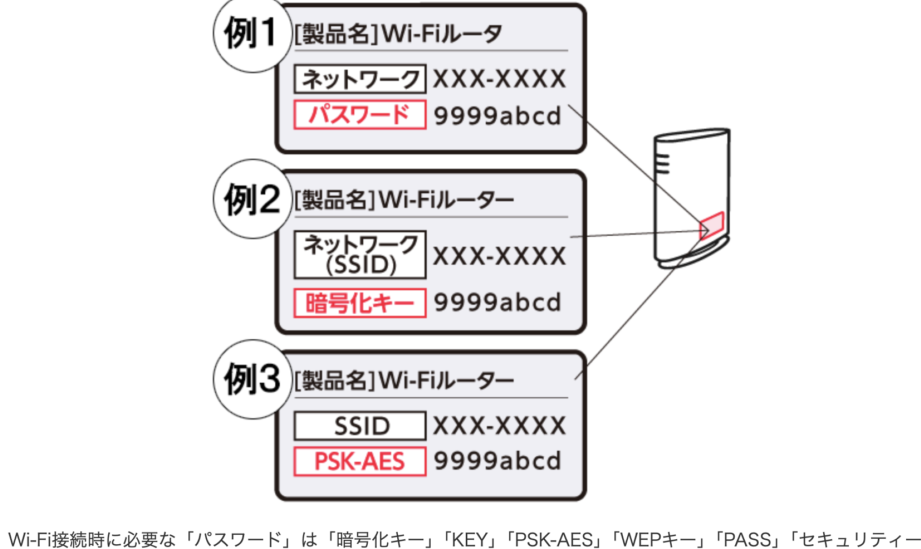
私たちが日常的に使うインターネットやWi-Fi。これらの便利なツールを最大限に活用するためには、ネットワーク パスワード どこにあるのかを知ることが重要です。パスワードが見つからないと、せっかくのネットワークが使えなくなってしまいますよね。
ネットワーク パスワードの基礎知識
ネットワークパスワードは、インターネットやWi-Fiにアクセスする際の重要なセキュリティ要素です。我々は、このパスワードの役割とその重要性を理解することが大切です。
ネットワーク パスワードとは
ネットワークパスワードとは、無線ネットワークやインターネット接続のアクセスを制限するために使用する秘密のコードです。これにより、不正アクセスを防ぎ、個人情報を守ります。一般的に、長さは8文字以上で、英数字や記号を組み合わせることが推奨されています。
重要性と役割
ネットワークパスワードの重要性は次の点にあります:
- セキュリティの強化:不正ユーザーのアクセスを防ぎます。
- プライバシー保護:個人データを安全に保つための手段です。
- トラフィック管理:ネットワークのパフォーマンスを向上させることができます。
ネットワーク パスワードの確認方法
ネットワークパスワードの確認は重要なプロセスです。以下に、各デバイスでの確認方法を紹介します。
Windowsでの確認方法
- スタートメニューを開きます。
- 設定を選択します。
- ネットワークとインターネットをクリックします。
- 状態を選び、次にネットワークと共有センターを選択します。
- 接続名をクリックし、プロパティウィンドウを開きます。
- セキュリティタブを選択します。
- パスワードを表示するにチェックを入れます。
- ネットワークパスワードが表示されます。
Macでの確認方法
- Appleメニューをクリックして、システム環境設定を選択します。
- ネットワークを選びます。
- Wi-Fiを選択し、接続しているネットワークをクリックします。
- 詳細ボタンをクリックします。
- パスワード表示を選択します。
- キー管理者が開き、パスワードを確認できます。
スマートフォンでの確認方法
- 設定アプリを開きます。
- Wi-Fiを選択します。
- 接続中のネットワークをタップします。
- 詳細を選びます。
- パスワードを表示するオプションがあります。
ネットワーク パスワードの変更方法
ネットワークパスワードの変更は、セキュリティを強化するために重要です。以下に、簡単にできる方法を示します。
ルーターの設定画面から変更
ルーターの設定画面からパスワードを変更する方法は次の通りです。
- ブラウザを開く。 任意のウェブブラウザを起動します。
- アドレスバーにルーターのIPアドレスを入力。 通常は「192.168.1.1」または「192.168.0.1」です。
- ログイン画面にアクセス。 ユーザー名とパスワードを入力します。一般的には「admin」と「password」です。
- 設定メニューを探す。 「ワイヤレス」または「Wi-Fi」タブを選択します。
- 新しいパスワードを設定。 セキュリティ設定で新しいパスワードを入力します。
- 設定を保存。 変更を適用するために、設定の保存ボタンをクリックします。
- 再起動。 ルーターを再起動して新しい設定を適用します。
管理アプリを使用した変更
スマートフォンの管理アプリを利用してパスワードを変更する手順は以下の通りです。
- アプリを開く。 お使いのルーター専用アプリを起動します。
- ログイン。 アカウント情報を用いてログインします。
- 設定メニューにアクセス。 「ネットワークの設定」または「Wi-Fi設定」を選択します。
- パスワードを変更。 現行のパスワードを入力し、新しいパスワードを設定します。
- 保存をクリック。 変更内容を保存して、アプリを終了します。
よくあるトラブルシューティング
ネットワークパスワードに関する問題を解決する手順を紹介します。特に、パスワードを忘れた場合や接続エラーが発生した場合の対処方法を以下に示します。
パスワードを忘れた場合
パスワードを忘れた際の手順は次の通りです。
- ルーターのリセットボタンを探す。 多くのルーターには、リセット用のボタンが背面や底面にあります。
- リセットボタンを押し続ける。 約10秒間、ボタンを押さえ続けてください。
- ルーターを再起動する。 ボタンを放した後、ルーターが再起動するのを待ちます。
- デフォルトのパスワードを確認。 ルーターの底面やマニュアルに記載されている既定のパスワードを使用します。
- 新しいパスワードを設定する。 設定画面にアクセスし、新しいパスワードを作成します。
接続エラーの対処法
接続エラーが発生した場合、次の手順を試してみてください。
- Wi-Fi設定を確認する。 デバイスのWi-Fi設定メニューに入ります。
- ネットワークを再選択する。 使用しているネットワークを再度選び、接続を確立します。
- デバイスを再起動する。 一時的なバグを解消するために、デバイスを再起動してください。
- ルーターを再起動する。 ルーターの電源を切り、数秒後に再び入れます。
- 接続状況をチェックする。 ルーターのLEDランプが正常に点灯しているか確認します。
まとめ
ネットワークパスワードの管理は私たちのデジタルライフにおいて欠かせない要素です。これを理解し適切に扱うことで、インターネットの利用がより安全で快適になります。パスワードの確認や変更の手順を覚えておくことで、トラブルにも迅速に対応できるようになります。
私たち全員がネットワークセキュリティを意識し、パスワードを適切に管理することで、安心してインターネットを楽しむことができるでしょう。これからもセキュリティ意識を高め、快適なネット環境を維持していきたいですね。